文章最後更新於 2021年01月10日
家裡訊號常常不好,但是不知道問題出在哪裡,甚至怎麼測試訊號也不知道。
那麼你該好好看看這一篇文章,這裡會介紹我最常用的幾個無線網路測試工具。
並且說明如何使用這些工具,還有相關數值的意義,可以幫助你快速了解家裡無線網路訊號的狀況。
WiFi訊號測試工具
我最常用的WiFi訊號測試工具如下:
- inSSIDer – 電腦使用
- iAirPort – iPhone手機使用
- Wifi分析儀(Wifi Analyzer)-安卓手機
因為工作的因素,平常是會用專業儀器Fluke來測試,但是這畢竟是專業儀器超級貴,只能在公司有專案的時候使用。
出門在外常常需要測試不同作業系統的使用狀況,用手上的軟體還是比較方便的,可惜免費的軟體沒有辦法用一套就跑全部的系統。
不過還好的是數值判定的方式大同小異,所以我還是沒有購買比較專業的測試軟體來使用。
(1)inSSIDer-電腦使用
inSSIDer是由MetaGeek,LLC開發的用於Windows和OS X的Wi-Fi網絡掃描器工具。
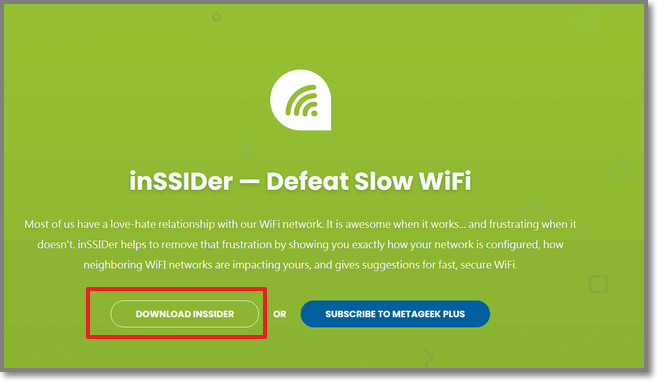
你可以到MetaGeek官方網站,點擊Download inSSIDer。
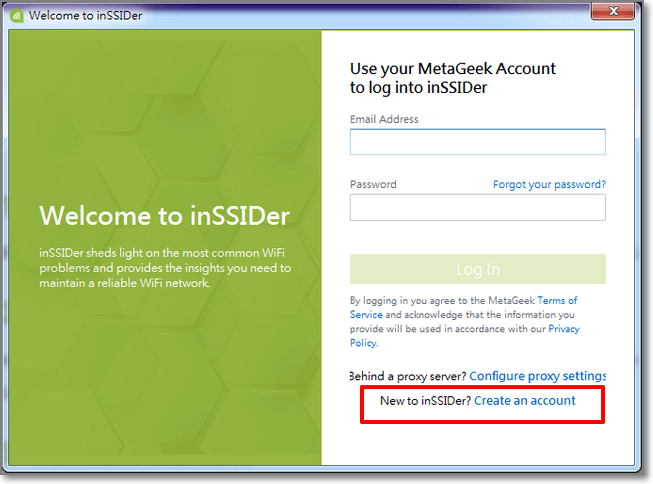
安裝時需要一組帳號,如果沒有就點擊 “Creat an account”來創建帳號。
記得創建帳號後會需要驗證E-mail,沒有驗證成功的話無法安裝,有帳號後就登入然後耐心等待安裝完畢。
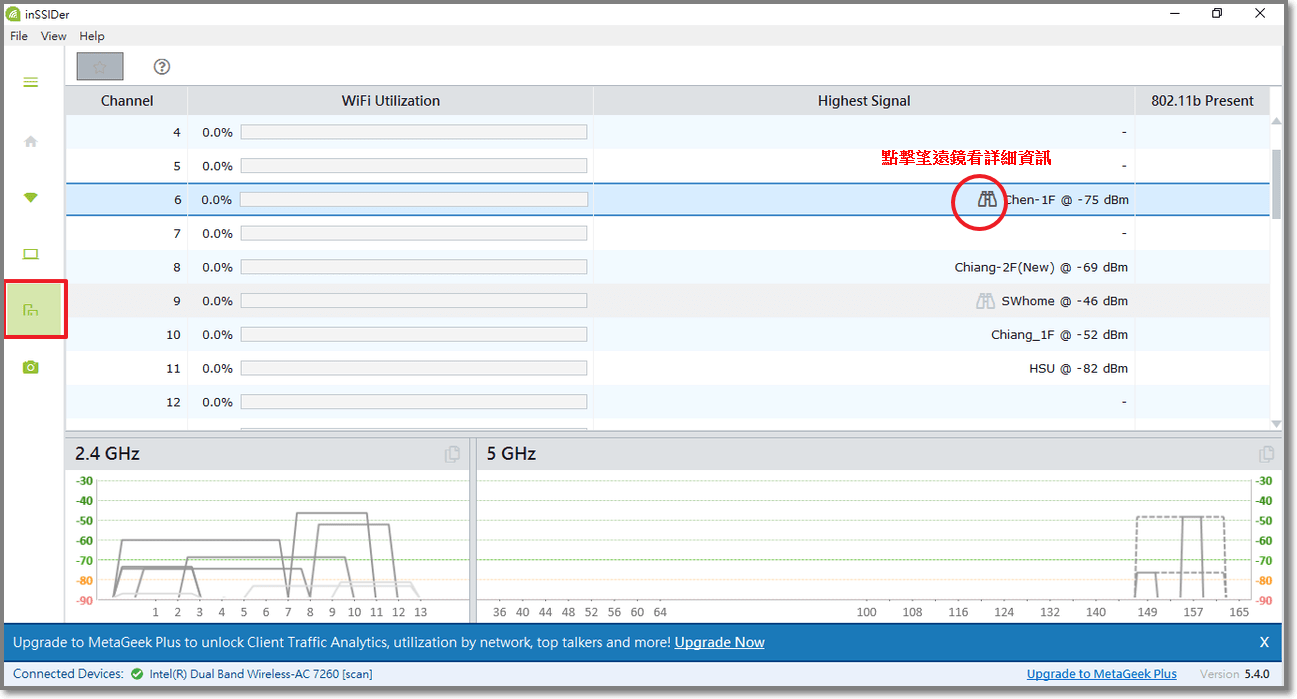
安裝後開啟程式主要畫面可以看到附近WiFi的所有訊號狀態。
可以顯示每個SSID的訊號強度(dBm)、目前使用的通道(channels)、無線網路的速度(MAX)…等。

你也可以針對每個通道去看看哪個channel是比較少人用的,藉此調整到干擾比較少的channel。
先點擊左邊圖示到下圖,然後再點擊望遠鏡圖示,可以看到更詳細的資訊。
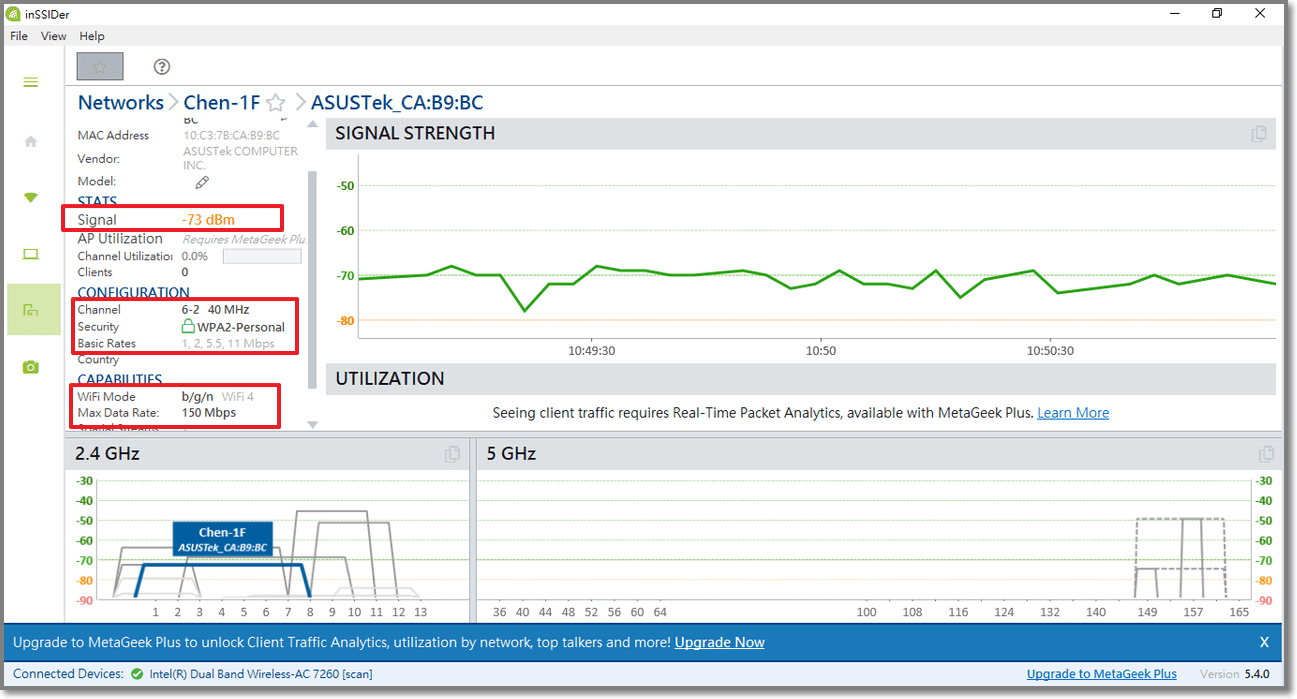
可以看到這個SSID目前訊號、使用頻段、速度、協定…等。
(2)AirPort-iPhone手機使用
AirPort是蘋果電腦以IEEE 802.11(又稱Wi-Fi)標準為基礎的無線網路系統。
因為在iPhone手機上,一直都沒找到免費測試訊號軟體,而好用的分析軟體都需要付費。
後來才發現原來AirPort的功能裡面有一個地方可以就用來看WiFi的訊號,重點是免費的!
先到APPLE商店下載並安裝AirPort 工具程式。
打開APP前 先到 “設定” > “AirPort” > 打開 “Wi-Fi掃描器”

然後再打開AirPort > 點選右上角的 “Wi-Fi掃描 > 然後再點選 “掃描”
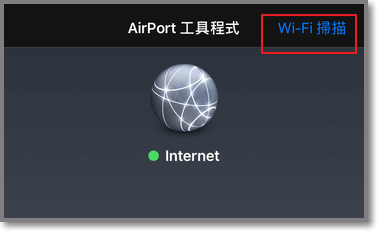
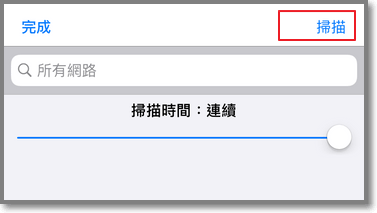
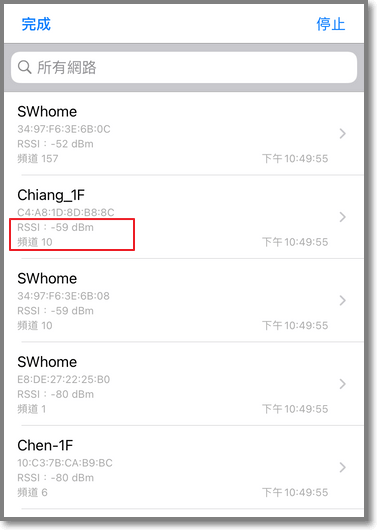
然後你就可以看到附近掃描出來的SSID訊號有哪些,訊號強度好不好,用的是那個通道。
雖然資訊相對少了一點,但是也可以看到基本的訊號強弱,進而進行簡單的調整。
(3)Wifi分析儀(Wifi Analyzer)-安卓手機
Wifi分析儀是我用最久的APP,有一段時間突然不能使用,後來才發現是需要開啟定位權限。
定位權限是為了協助程式判斷設備的相關資訊,如果沒有開啟就沒辦法使用,如果有疑慮可以另找其他APP。
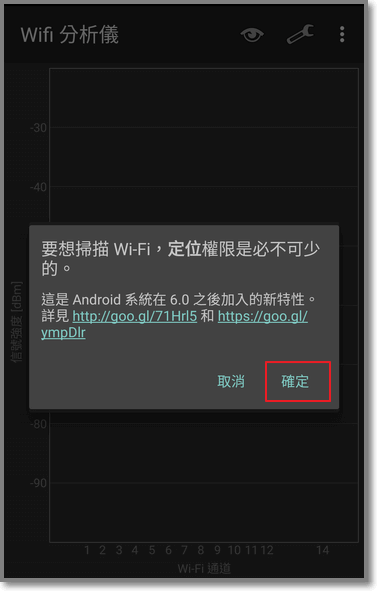
先到Google Play 商店下載Wifi分析儀(Wifi Analyzer)
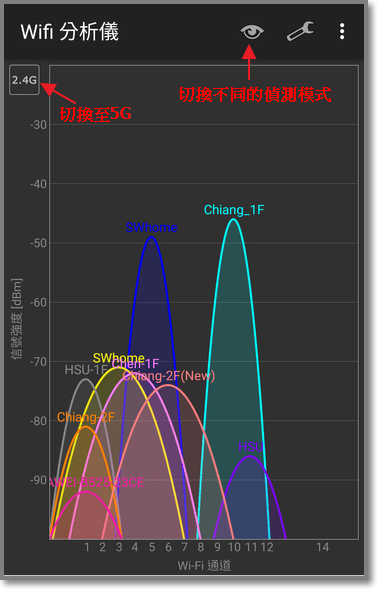
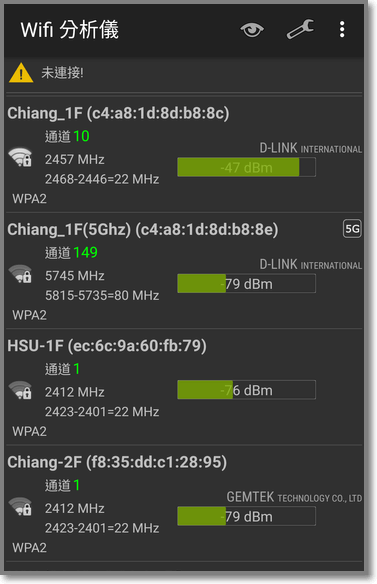
確認已經有給APP定位權限後,開啟APP就可以看到附近掃描出來的SSID訊號有哪些。
左上角點擊 2.4G的方塊可以切換到5G,上面有一個小眼睛可以切換不同的偵測模式(也可以左滑)。
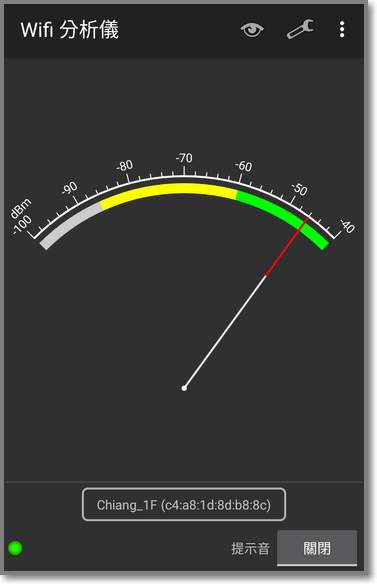
這個模式可以針對單一SSID來偵測家裡每個角落的訊號狀況。
這個模式也很好用,可以看到附近SSID訊號有哪些,訊號強度好不好,用的是那個通道,甚至設備的資訊也有。
如何調整無線網路訊號?

在調整之前先了解這3個觀念: 訊號強弱dBm、頻道寬帶MHz、通道channel 。
1.訊號強弱dBm
訊號強弱通常用dBm來表示, dBm是一個計數單位,表示功率絕對值的值。
這個數值越大信號就越好,因為手機或NB功率較低,算出來都是負數,想知道怎麼計算可以參考這裡。
我一般以 ” -65dBm ” 為分界值, -65dBm以上為可用訊號,-65dBm以下我不建議使用。
當然這個不是絕對值,因為訊號這個東西其實會被當時的人、天氣、干擾源、穿透物…等所影響。
但是我通常會在一個定點多測試幾次取平均值,盡量讓常用的區域dBm穩定在-65dBm以上。
你也可以參考底下我依照經驗所整理的一個分界點:
- 大於 -55dBm 以上,看影片傳東西都可以幾乎跑到最高速不會斷線
- -55dBm ~ -65dBm,看影片傳東西也可以,但是有時候會降速,還不至於會斷線
- -65dBm ~ -75dBm,會降速,有時候會感覺到停頓,但是還在可使用的範圍
- 小於-75dBM,不建議使用,速度會很慢,斷線是正常的
2.頻道寬帶MHz
頻道寬帶以2.4 GHz WiFi 頻道來說,一個頻道就是22MHz,為了不互相干擾,通常設備都是預設20MHz,剩餘的2MHz就是為了避免干擾。
但是你會發現設備上會多了一個選項,可以選擇40MHz,選擇這個設定的好處是你的速度會增加,壞處是你的干擾可能變嚴重。
你可以想成原本是20米寬的道路,變成40米寬的道路,理論上可以開得更快,可是使用的人數可能變多,就不一定會比較快喔。
怎麼設定比較好?
我通常建議2.4G就用20MHz,5G可以用到40MHz甚至80MHz,取決於你附近的無線基地台或干擾源多不多。
3.通道channel
無線網路是半雙工的協定,在同一通道裡面傳東西都是要排隊的。
而且有趣的是,如果你的分享器與隔壁用的是同樣的通道,其實兩邊是會同時看到傳輸的訊息的。
這個其實就是跟無線電對講機一樣,頻率相同我就可以收到,只差在你的設備要收還是不要收。
這也是為什麼無線網路很不安全,而我常常會使用VPN的原因。
而旁邊有使用同樣(或相近)通道的設備對我們來說就是所謂的干擾,讓我們的速度變慢(因為一起排隊)。
2.4G標準頻道標準就是1、6、11這3個,所以只要旁邊有基地台基本上都是互相干擾的。
5G就不一樣了,總共有26個通道,是2.4G的8倍多,干擾的情況少很多,想知道頻道有哪幾個請參考這裡。
所以家裡有5G我就會建議用5G來使用,這也是為什麼5G通常比較穩定的原因。
總結
無線網路看似很難調整,但是只要把握好這幾個關鍵知識,就可以搞定好訊號的問題。
如果你發現是訊號不好,卻沒有網路線可以讓你延伸,或許你可以嘗試使用Wi-Fi延伸器。
當然如果你是準備要建置你新的無線網路,使用網路線來擴充無線訊號還是比較穩定的。
但是如果想嘗試使用Mesh Wifi來建置省下網路線的佈建,你可以參考這一篇文章:透天厝Wi-Fi如何規劃?
2 WiFi卡卡、連線不穩定該怎麼辦? 善用「Wifi 分析儀」,提升網速!

in 通訊達人
37,853 次瀏覽
疫情影響,在家工作或上課的需求大增,加上在家追劇也成國人重要休閒娛樂,家中WiFi連線品質越來越重要。日前電信業者與固網寬頻業者紛紛推出高速寬頻優惠方案,吸引不少人申辦,不過總有人抱怨WiFi網速老是卡卡連線不穩呢? WiFi 常連線不穩、速度慢,通常是附近其他網路干擾所致,可以透過「WiFi 分析儀」來分析附近WiFi頻譜使用狀況,進而把 WiFi 路由器設定到干擾少的頻道,來改善網速和收訊品質!
如何善用「Wifi 分析儀」來解決WiFi連線卡卡問題呢? 以下作一說明:
https://googleads.g.doubleclick.net/pagead/ads?gdpr=0&client=ca-pub-3162712504598764&output=html&h=280&slotname=1176975738&adk=373694180&adf=3851158007&pi=t.ma~as.1176975738&w=336&lmt=1697617374&format=336×280&url=https%3A%2F%2Fwww.kocpc.com.tw%2Farchives%2F457881&wgl=1&uach=WyJtYWNPUyIsIjE0LjAuMCIsImFybSIsIiIsIjExOC4wLjU5OTMuNzAiLFtdLDAsbnVsbCwiNjQiLFtbIkNocm9taXVtIiwiMTE4LjAuNTk5My43MCJdLFsiR29vZ2xlIENocm9tZSIsIjExOC4wLjU5OTMuNzAiXSxbIk5vdD1BP0JyYW5kIiwiOTkuMC4wLjAiXV0sMF0.&dt=1697617376828&bpp=2&bdt=852&idt=75&shv=r20231011&mjsv=m202310110101&ptt=9&saldr=aa&abxe=1&cookie=ID%3D26c564b908d01048-22b5ef11d5d600de%3AT%3D1664804930%3ART%3D1694875364%3AS%3DALNI_MbJnfqBfN8nIxQjfEZMXATo3IzRag&gpic=UID%3D00000a183d22baab%3AT%3D1664804930%3ART%3D1694875364%3AS%3DALNI_MZtRFlsbxz2Uz7QvAIHCmwFBQRaMA&correlator=3664832790084&frm=20&pv=2&ga_vid=1656311570.1664804930&ga_sid=1697617377&ga_hid=757499388&ga_fc=1&u_tz=480&u_his=3&u_h=1152&u_w=2048&u_ah=1127&u_aw=2048&u_cd=24&u_sd=3.5&dmc=8&adx=251&ady=1246&biw=1161&bih=577&scr_x=0&scr_y=0&eid=44759927%2C44759876%2C31078701%2C44785294%2C44795921%2C44805112%2C44805533%2C44805681%2C44805914%2C31078663%2C31078665%2C31078668%2C31078670&oid=2&pvsid=4246539258373766&tmod=168453159&uas=0&nvt=1&ref=https%3A%2F%2Fwww.google.com%2F&fc=896&brdim=0%2C24%2C0%2C24%2C2048%2C25%2C2048%2C1128%2C1170%2C577&vis=1&rsz=%7C%7CoeEbr%7C&abl=CS&pfx=0&fu=0&bc=31&td=1&nt=1&ifi=1&uci=a!1&btvi=1&fsb=1&xpc=SkxqMovKLD&p=https%3A//www.kocpc.com.tw&dtd=117
1.下載WiFi分析儀:
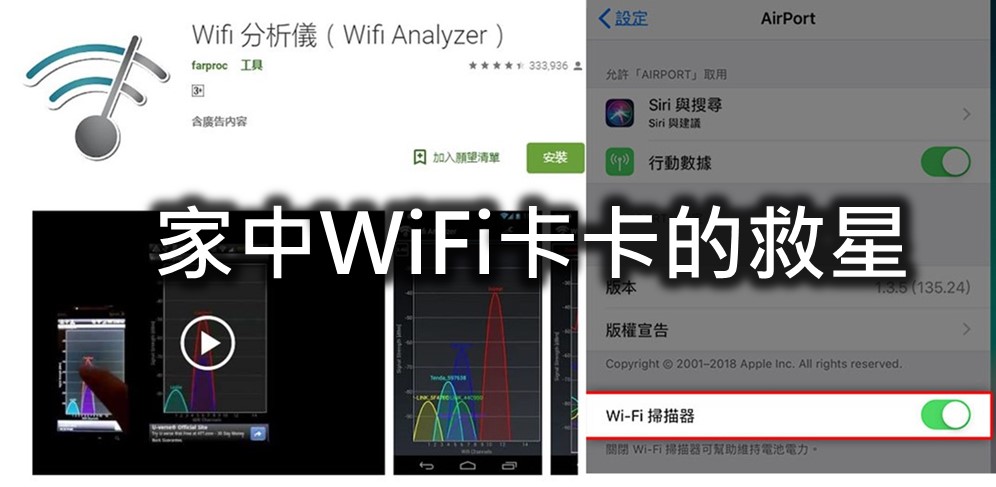
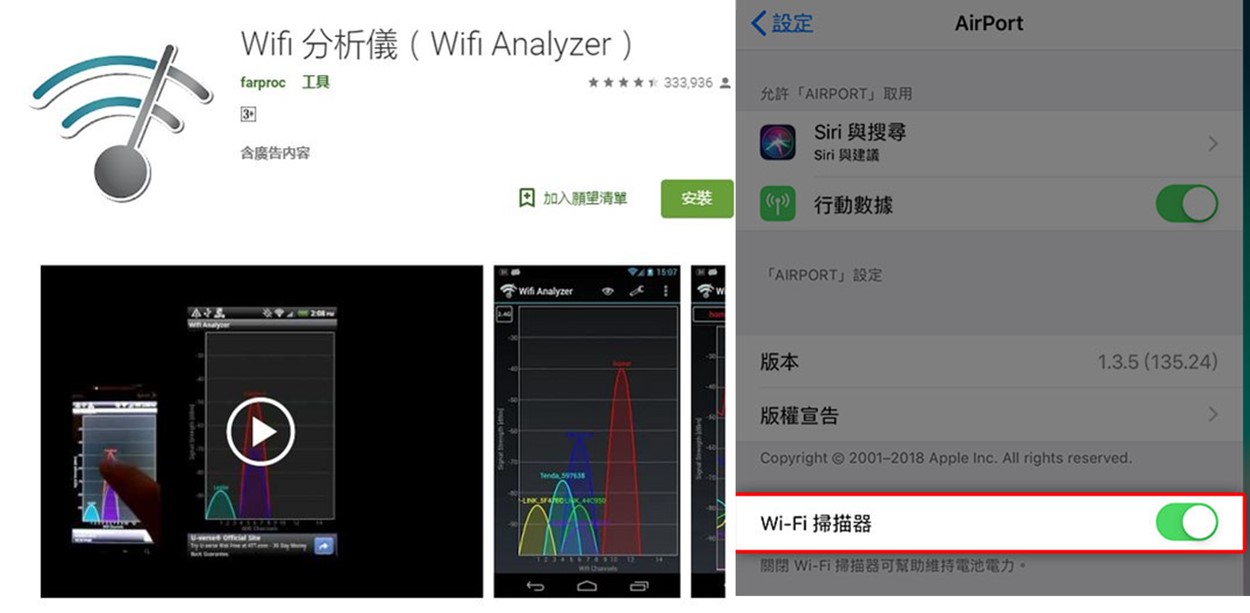
若是Android手機,就可以至Google Play輸入「WiFi 分析儀」,就可以找到許多可免費下載WiFi分析儀app工具(如WiFi分析儀(WiFi Analyzer) ),並確認已經有給APP定位權限後,開啟APP就可以看到附近掃描出來的SSID訊號。
若是使用iPhone,則是至APPLE Store下載「AirPort工具程式」,下載後,到iPhone的「設定」拉到下面,找到「AirPort」點入將Wi-Fi掃描器打開,然後再打開AirPort工具程式APP,點選右上角 Wi-Fi掃描選擇掃描,就能看到SSID/MAC位址/RSSI dBm訊號值/頻道。
2.透過WiFi分析儀了解附近WIFi頻道使用狀況:
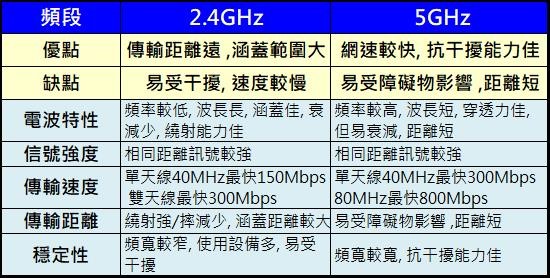
台灣WiFi 主要使用2.4GHz與5GHz頻段,2.4GHz 分成 13 個頻道(Channel),5GHz 則有 3個頻道。因2.4GHz傳輸距離遠且涵蓋範圍大,坊間多數的WiFi路由器或是手機WiFi熱點分享都是內建使用2.4GHz頻段,導致2.4GHz頻段非常擁擠,很容易出現電波干擾問題。
https://googleads.g.doubleclick.net/pagead/ads?gdpr=0&client=ca-pub-3162712504598764&output=html&h=280&adk=3759731513&adf=478930143&pi=t.aa~a.3452374025~i.24~rp.4&w=617&fwrn=4&fwrnh=100&lmt=1697617374&num_ads=1&rafmt=1&armr=3&sem=mc&pwprc=8981365931&ad_type=text_image&format=617×280&url=https%3A%2F%2Fwww.kocpc.com.tw%2Farchives%2F457881&fwr=0&pra=3&rh=154&rw=616&rpe=1&resp_fmts=3&wgl=1&fa=27&uach=WyJtYWNPUyIsIjE0LjAuMCIsImFybSIsIiIsIjExOC4wLjU5OTMuNzAiLFtdLDAsbnVsbCwiNjQiLFtbIkNocm9taXVtIiwiMTE4LjAuNTk5My43MCJdLFsiR29vZ2xlIENocm9tZSIsIjExOC4wLjU5OTMuNzAiXSxbIk5vdD1BP0JyYW5kIiwiOTkuMC4wLjAiXV0sMF0.&dt=1697617377468&bpp=1&bdt=1493&idt=0&shv=r20231011&mjsv=m202310110101&ptt=9&saldr=aa&abxe=1&cookie=ID%3D26c564b908d01048-22b5ef11d5d600de%3AT%3D1664804930%3ART%3D1697617376%3AS%3DALNI_MbJnfqBfN8nIxQjfEZMXATo3IzRag&gpic=UID%3D00000a183d22baab%3AT%3D1664804930%3ART%3D1697617376%3AS%3DALNI_MZtRFlsbxz2Uz7QvAIHCmwFBQRaMA&prev_fmts=336×280%2C278x600%2C0x0%2C0x0%2C1161x577&nras=4&correlator=3664832790084&frm=20&pv=1&ga_vid=1656311570.1664804930&ga_sid=1697617377&ga_hid=757499388&ga_fc=1&u_tz=480&u_his=3&u_h=1152&u_w=2048&u_ah=1127&u_aw=2048&u_cd=24&u_sd=3.5&dmc=8&adx=111&ady=2831&biw=1161&bih=577&scr_x=0&scr_y=555&eid=44759927%2C44759876%2C31078701%2C44785294%2C44795921%2C44805112%2C44805533%2C44805681%2C44805914%2C31078663%2C31078665%2C31078668%2C31078670&oid=2&pvsid=4246539258373766&tmod=775623956&uas=0&nvt=1&ref=https%3A%2F%2Fwww.google.com%2F&fc=384&brdim=0%2C24%2C0%2C24%2C2048%2C25%2C2048%2C1128%2C1170%2C577&vis=1&rsz=%7C%7Cs%7C&abl=NS&fu=128&bc=31&td=1&nt=1&ifi=14&uci=a!e&btvi=2&fsb=1&xpc=NmR1q6bm1J&p=https%3A//www.kocpc.com.tw&dtd=462
透過WiFi分析儀就可以所使用的WiFi與附近WiFi是否使用相同或是鄰近的頻道而產生互相干擾,導致網路品質下降,收訊也會不好。
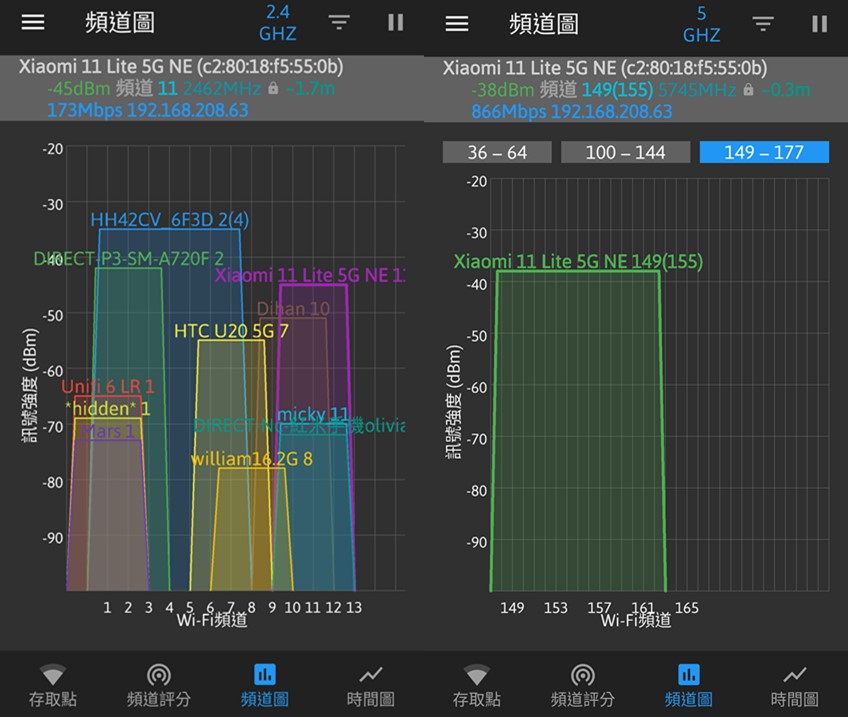
3.選擇訊號強度佳的WiFI來源:
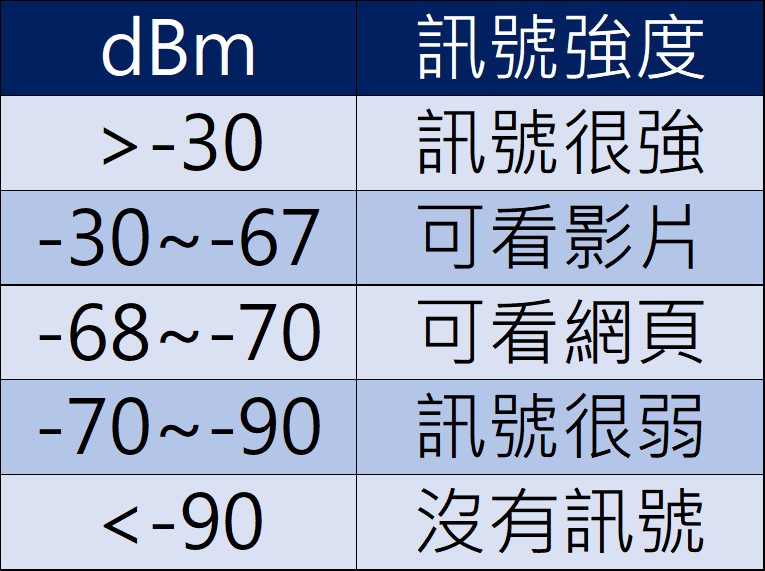
WiFi的訊號強弱通常用dBm來表示, dBm是一個計數單位,表示功率絕對值的值,數值越大信號就越好。若要觀看影片,dBm> -67,若訊號強度不佳,就要調整WiFi分享器的位置或是避開干擾。
4.選擇最佳的頻道:
若WiFI卡卡通常就代表目前使用2.4GHz頻段的頻道(Channel)被干擾。若是使用有線寬頻業者的路由器,就是去更改「無線網路」的「Channel」,避開干擾嚴重的頻道。
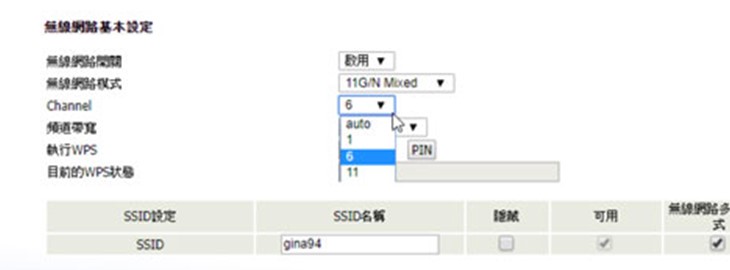
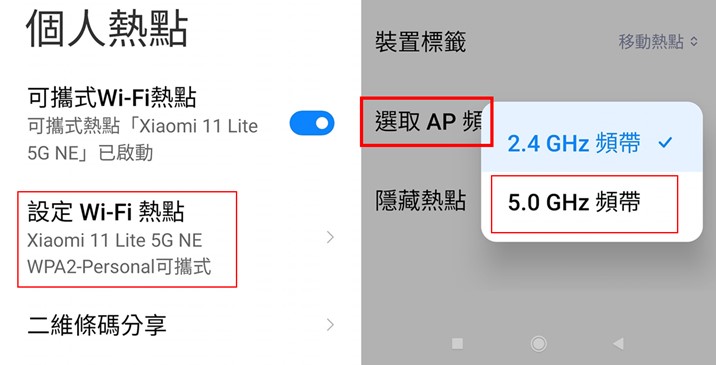
若是使用手機當個人熱點(無線分享器),由於現在的手機(尤其是5G手機)大都支援【雙頻WiFi】功能,可以連結2.4GHz頻段”或是”5GHz頻段,所以只要將手機WiFi熱點的AP頻段設成5GHz,通常就可以解決WiFi卡卡的困擾!