
只是你不知道這東西多好用 (或者, 不知道怎麼用)
— 關於 “自動生成” 這件事情, 可惜在 “建置” 上還派不上用場
不熟文書生產工具嗎 ? Copilot 幫您在幾秒鐘內完成. [1]在人類社會, 個人想要完成某項任務, 通常得要集合一些專業操作,
畢竟不是刷牙洗臉這類 可以在下意識完成的日常活動.
因此我們平日累積了一些專業與經驗, 以確保提供專業服務與內容時,
能有極高的精確性與可靠度. (而不是像目前 ChatGPT 這類一本正經胡說八道的情形)
管理相簿 Synology 知識中心
Synology Photos 五招幫你把照片管理的井井有條
電腦檔案同步到NAS/MiniM1截圖 and多層資料夾備份
如何使用 Synology Drive Client 備份電腦的資料?


脫離苦差事一項是文明進化過程裡, 人類所企求的方向, 以前有權有勢的人, 可以差遣甚至奴役其他人, 為其執行各種工作. 現代人改用 機械 / 電子設備 / 網路運算儲存, 像是:
工廠產線裡 大量製造用途的機器設備,
洗衣機 / 吸塵器 / 掃地機器人 這些家電,
Google 搜尋 / 雲端空間 私有或者公有雲端服務…
前幾天, 微軟推出 Copilot 服務, 也是不斷強調能夠協助人類,從文書工作裡的苦差事裡解脫出來. 個人不那麼專精文書軟體? 沒關係, 把需求說出來,… Zêdetir bibîne
- BackUp
- iPhone Pictures /volume1/homes/NASleejet2001/Photos/MobileBackupMac mini M1 and LV
- C2 Password
- VPN
- 監控系統
To do backup pcocedure: priority as 1>2>3>4
1 如何備份 NAS wordpress 系統
2 如何備份 Google Drive data
3 如何備份 Apple iClousd data
4 如何備份 iPad air (iPhone)system:
  connect iPhone and Mac MiniM1 by lighting cable and backup iPhone data to Mac MiniM1
  備份資料位置 at MacMiniM1://Macintosh/Users/leejet2001/Library/Application Support/MobileSync/backup (71GB)
   /Users/leejet2001/Library/Application Support/MobileSync/Backup/00008020-000339A83C01002E
最近Update 2023/07/05 (69.44G) for Jet iPhoneXR
 then move data to SSD SSD-500A/B-iPhoneBackup/iPhoneXR_Jet-2023-03-10/Backup  deleted 07/05 (71GB)   --> backup to NAS HD
4-1 如何備份 iPhone (含system) to Mac MiniM1:
5 Hyper Backup for NAS system
6 C2 password should be imported from 1Password and some data modify
使用Mac的 Time Machine 將資料備份至 Synology NAS

| Device Original file | middle process | 1st copy to— SG-4T | 2nd copy to —NAS | |
| 1 | i Phone XR-Jet | Back up to Mac Mini /Users/leejet2001/Library/Application Support/MobileSync//Backup/00008020-000339A83C01002E (69G) | move to //Volumes/SG-4T/iPhone BackUp-XR Jet/MobileSync/Backup/00008020-000339A83C01002E ok 2023/07/06 | //iPhone BackUp-Jet |
| 2 | i Phone 14ProM-Denise | Back up to Mac Mini Users/leejet2001/Library/Application Support/MobileSync/Backup/00008120-001270AE26F8C01E (103.4G) | move to /Volumes/SG-4T/iPhone BackUp-14ProM Denise | //iPhone BackUp-Denise |
| 3 | Mac MiniLV | ie: not complete and uniform backup 07/09 | Mac 以時光機 App 備份系統到 4T 4T://Volumes/SG-4T/Backups.backupdb/MiniLV/2022-11-21-061825 —- 備份MiniM1 成功 , but MiniLV system backup at SG-4T 不見了 ??? | 以時光機備份系統到 NAS smb://NAS924-1._smb._tcp.local/NAS時光機-備份MacMini/MiniLV.backupbundle (07/12 77.61G) /Volumes/NAS時光機-備份MacMini/MiniLV.backupbundle (07/11 98.18G in size) |
| 4 | Mac MiniM1 | /volume1/NAS時光機-備份MacMini/MiniM1.sparsebundle | 以時光機備份系統到 4T /Volumes/SG-4T/Backups.backupdb/MiniM1 (2023/07/11 1.11T) 目前 存在 2023/07/1 5T ://Volumes/SG-5T/Backups.backupdb/MiniM1/2023-07-07-101001 5T:///Volumes/SG-4T/Backups.backupdb/MiniM1 (530G) | 以時光機備份系統到 NAS smb://NAS924-1._smb._tcp.local/NAS時光機-備份MacMini/MiniM1.sparsebundle (07/12 801.5 G) /Volumes/NAS時光機-備份MacMini/MiniM1.sparsebundle (07/11 backup ing 23:00) /Volumes/NAS時光機-備份MacMini/MiniM1.sparsebundle (05/07 833G) |
尋找備份列表:
按一下選單列中的放大鏡
 。
。輸入或拷貝並貼上這行字:~/Library/Application Support/MobileSync/Backup/
選取「檔案夾」下的「備份」檔案夾。


at Mac MiniM1 backup system to SG-4T
如何備份 iPhone (含system) to Mac MiniM1:
將 iPhone 備份到 Mac
- 首先,我們開啟 Mac 上的 Finder 應用程式(若你的 Mac 使用較舊版本,則須改用 iTunes)

- 將左邊的「位置」切換到你的 iPhone。
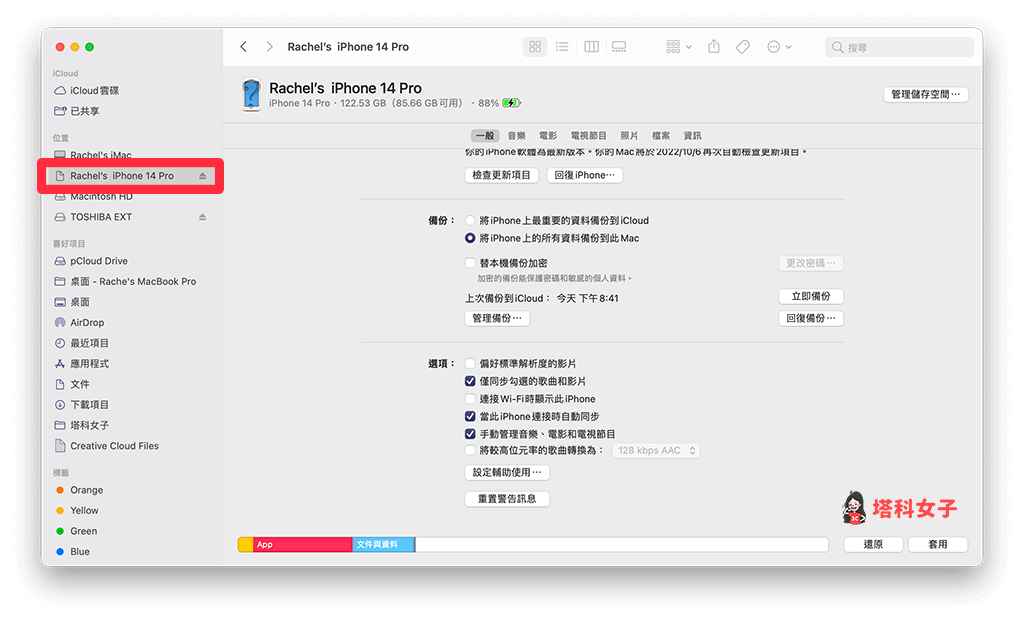
- 接著,將「備份」功能改為「將 iPhone 上的所有資料備份到此 Mac」,然後按一下「立即備份」。
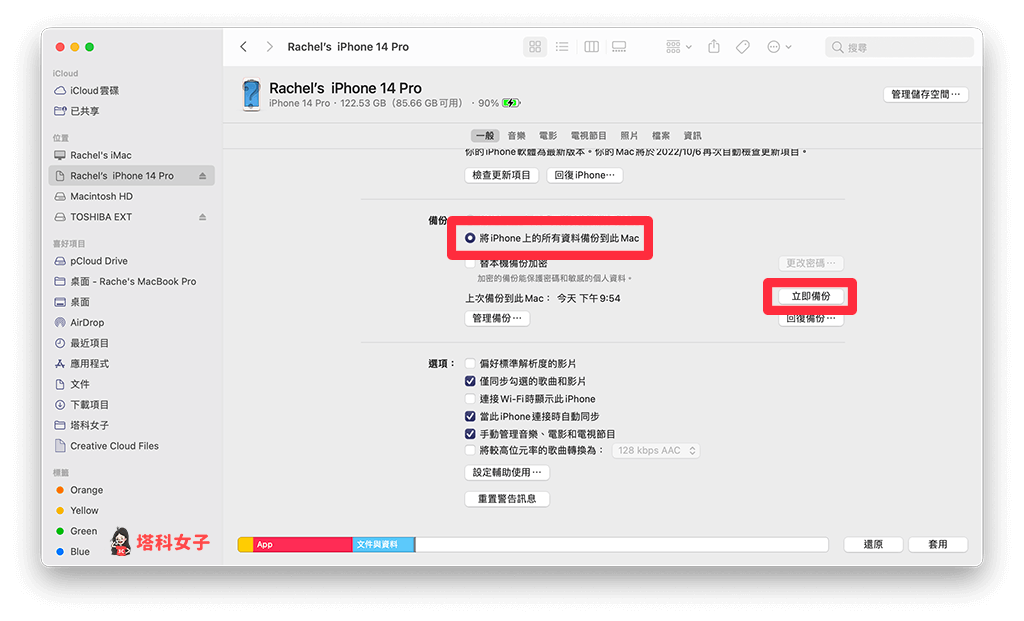
- 耐心等待它完成備份。
步驟三:將 iPhone 備份檔儲存到外接硬碟或隨身碟
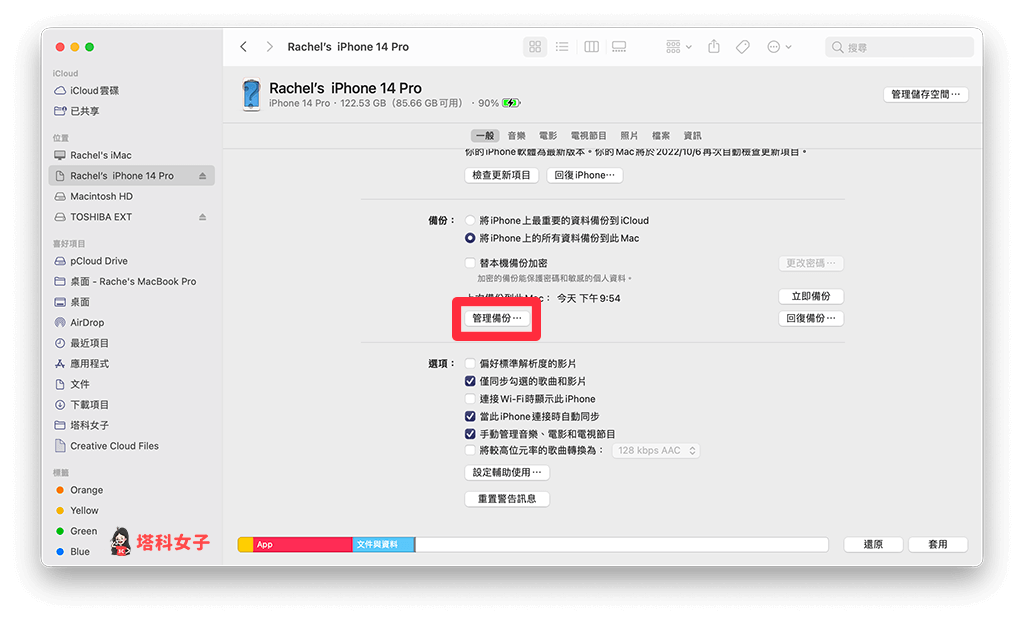
- 當 iPhone 成功備份到 Mac 後,我們點選「管理備份」。
- 然後在跳出來的「裝置備份」中,於最新的這個 iPhone 備份按一下右鍵,選擇「顯示於 Finder」。
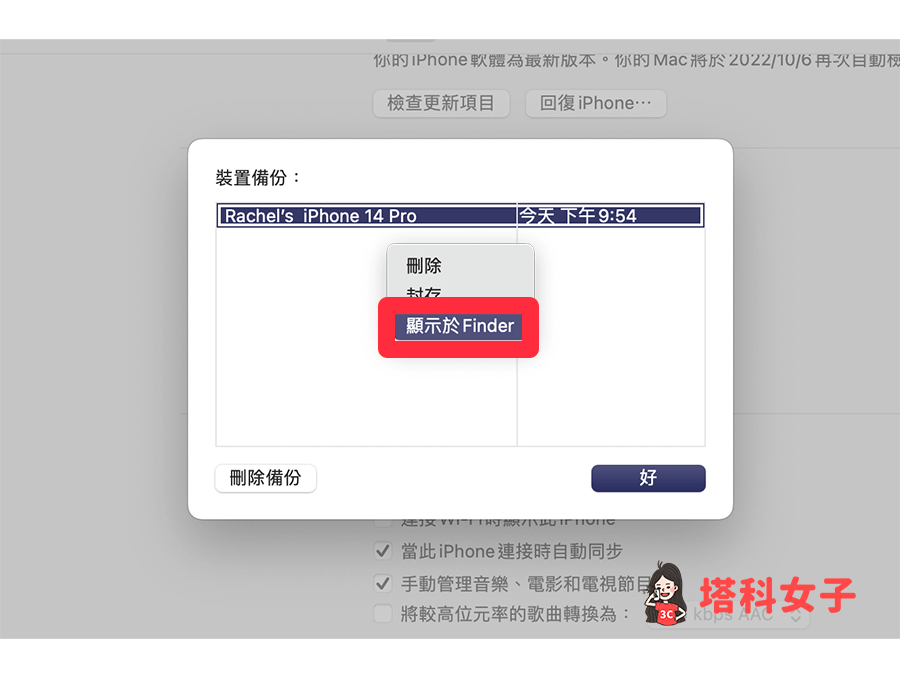
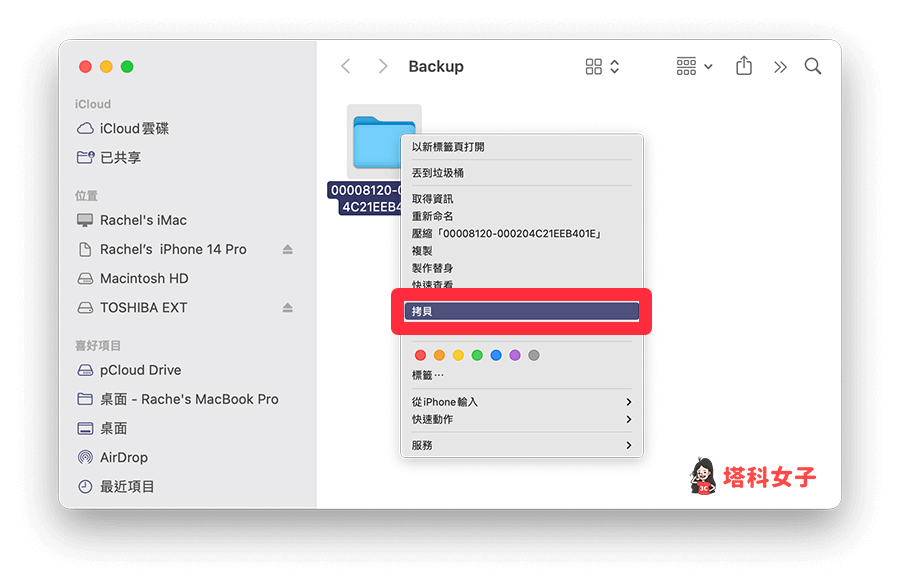
- 系統會替你開啟已儲存在 Mac 的 iPhone 備份資料夾,也就是位於 Backup 資料夾裡,這裡就是所有的 iPhone 備份檔,我們直接在裡面的資料夾按右鍵,選擇「拷貝」。
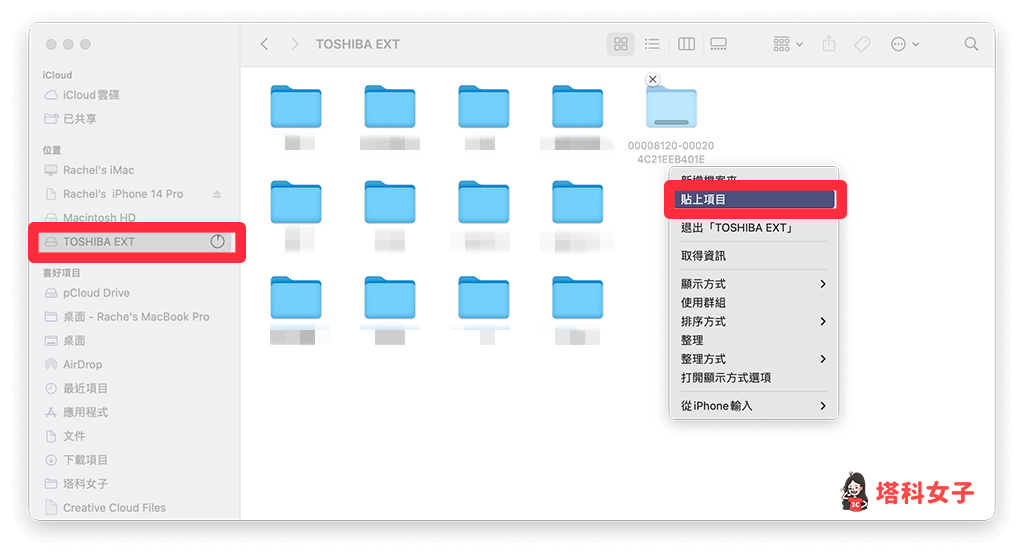
- 然後開啟你要儲存 iPhone 備份的外接硬碟或隨身碟,並直接將剛剛拷貝的備份檔貼上,這樣就成功在 Mac 上將 iPhone 備份到外接硬碟!
如何將外接硬碟的備份檔回復到 iPhone?
如果你想將儲存在外接硬碟或隨身碟的 iPhone 備份檔回復到 iPhone 上的話也很簡單,首先我們一樣先開啟 Finder 或 iTunes,將「位置」切換到你的 iPhone,點選「管理備份」,然後在最新的備份下按一下「顯示於 Finder」,因為我們要找到真正儲存在 Mac 的 iPhone 備份資料夾。
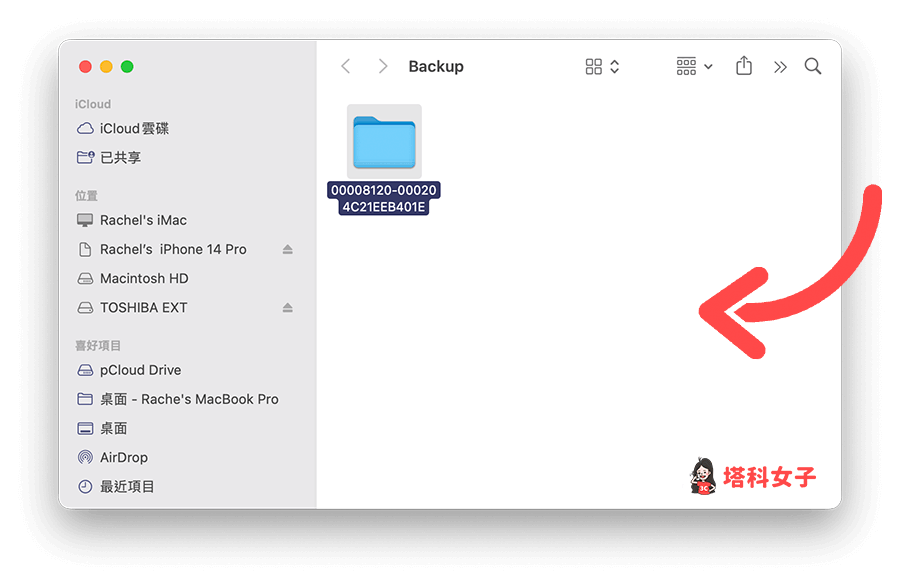
接著,將外接硬碟或隨身碟裡面的 iPhone 備份檔拖曳到 Backup 資料夾裡面。
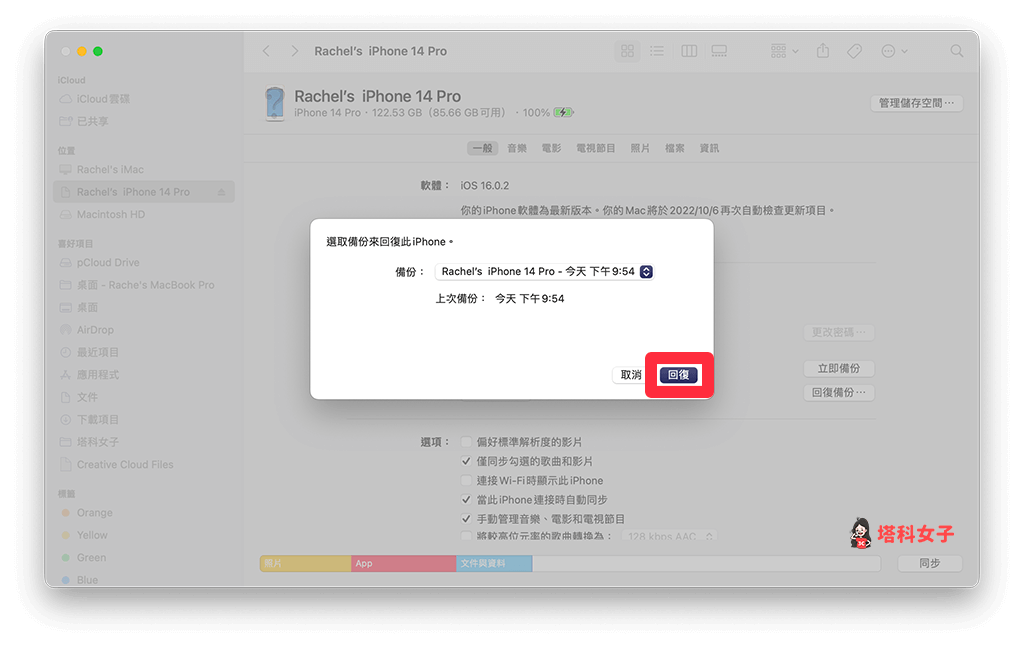
然後再次回到 Finder 裡,將「位置」切換到你的 iPhone,按一下「回復備份」。
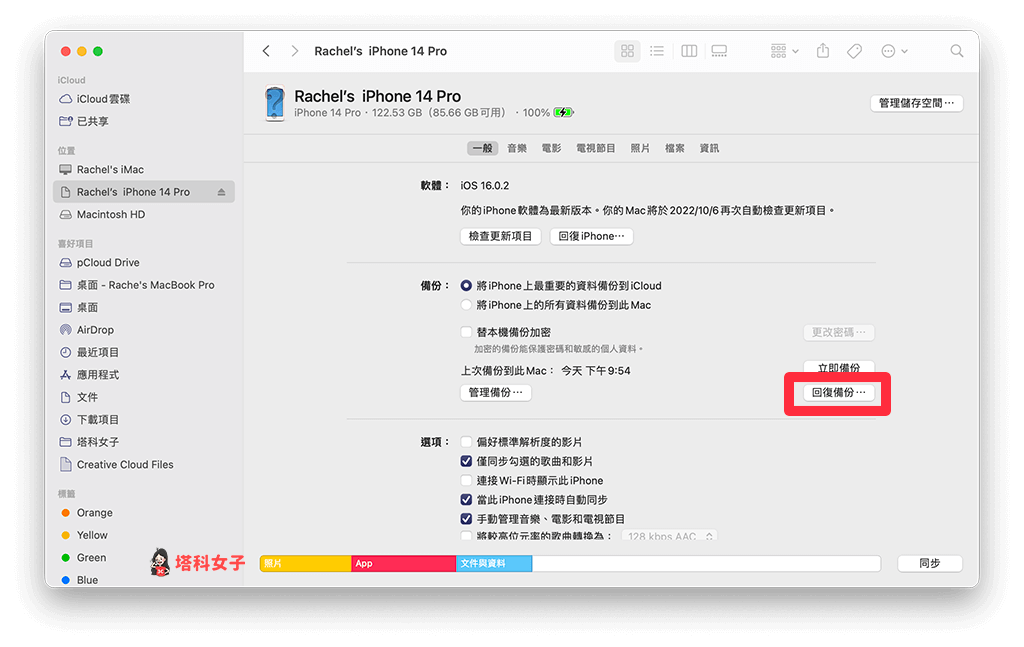
選擇你想回復到 iPhone 的備份檔,並點選「回復」即可完成。這樣也輕輕鬆鬆將儲存在外接硬碟或隨身碟的 iPhone 備份檔回復到 iPhone 上。


Plan for backup pictures and data of Phone /Mac computer:
See file at Google Drive: DataBackupPlan-1 (built on 2023/05/27)
| Content | Was kept | BackUp to (1) | BackUp to (2) | |
| 1 | Google Drive and Apple iCloud | cloud drive | Mac MiniM1 or Seagate HD (5T) | Synology NAS |
| 2 | Old Photos of Phone and Cameras | Seagate HD (5T) | Synology NAS | |
| 3 | 5T Seagate HDD photos | Seagate HD | Synology NAS | |
| 4 | Docu of Excel/ Doc/ PPT/ Pdf … files 如密碼/資產list/個人資料/公司資料… | Mac/HDD | Seagate HD (5T) | Synology NAS |
| 5 | Home Pictures of 00-1999 ~ 00-2023 | HDD/TC | Seagate HD (5T) | Synology NAS |
| 6 | WordPress Blog | NAS only | Seagate HD (5T) | |
| 7 | NAS system | NAS only | Seagate HD (5T) | |
| 8 | Mac computer of MiniLV and MiniM1 system(時光機) | TC*1 | Time Capsule (2T) | Synology NAS ? |
| 9 | iPhone of jet and denise | iPhone only | Saegate 4T | Time Capsule (2T) |


