


Wi-Fi 通道和通道寬 度以改善網路連接的指南
配置 Wi-Fi 通道和通道寬度以改善網路連接的指南
最近查看日期2023 年 10 月 11 日
網路設定可能是 Wi-Fi 問題的原因之一。如果無線網路設置不正確,或者網路中有太多設備爭用無線空域,則可能會發生 Internet 連線速度慢和斷開連接。並非同一網路中的所有設備都會受到此問題的影響達到同一級別。
在家庭或企業中調整或設置 Wi-Fi 網路時,主要目標是:
- 將干擾降至最低
- 最大化範圍
- 最大化輸送量(這是您將在互聯網速度測試中看到的內容)
為此,您需要訪問特定路由器的設置介面。
選擇合適的管道
您可以使用 Intel® Killer™ 控制中心(如果您使用的是 Intel Killer 無線網路卡)或任何協力廠商 Wi-Fi 分析器來確定每個頻段(2.4 GHz 和 5 GHz)上最少使用的通道,並相應地更改 Wi-Fi 路由器的設定。以下是有關選擇哪些設置的一些提示:
- 在 2.4 GHz 頻帶( 通常是 Wireless-N)上,請始終選擇通道 1、11 或 6。嘗試選擇 三者中最空的,使用 Wi-Fi 分析儀作為您的嚮導。1、11 或 6 以外的通道將受到更多干擾。歐洲使用者還可以在 2.4 GHz 頻段上使用通道 12 和 13。您應該將它們視為通道 11,因為它們會干擾通道 11 並從通道 11 接收干擾。請記住:
- 通道 1 將干擾並接收來自 2.4 GHz 通道 1-5 的干擾。
- 通道 6 會干擾並接收來自 2.4 GHz 通道 2-10 的干擾。
- 通道 11 將干擾並接收來自 2.4 GHz 通道 7-11 的干擾。
使用上述資訊,您可以瞭解為什麼應始終選擇通道 1、11(或 12/13)或 6。否則會招致來自多個其他主要 2.4 GHz 無線通道的干擾。
- 在 5 GHz 頻帶(通常是 Wireless-AC)(儘管某些路由器確實支援 5 GHz Wireless-N)上,選擇盡可能遠離其他通道的通道。如果你遇到Wi-Fi中斷或看不到你的無線存取點,並且你使用的是DFS頻道(美國的頻道50-144,其他區域可以在此圖表上找到),請嘗試更改為非DFS 5 GHz頻道,看看是否能改善問題。
- 如果找不到空通道,請瞄準信號最弱的通道。
- 如果您有擴展器、存取點或任何其他無線路由器,請確保它們在不同于主路由器的通道上運行。如果將這些無線電設置為同一頻道,即使是具有多個無線電的單個 Wi-Fi 路由器也可能與自身發生衝突。
選擇正確的通道頻寬(或邊帶、通道寬度或其他)
嘗試更改通道寬度(某些路由器可能稱之為邊帶或側通道)。通道寬度越高,串流可以攜帶的資料就越多,使其可能更快,並且信號越有可能繞過固體物體。但是,信號的整體強度會較低,並且更容易受到附近其他頻道的干擾。
把你的無線信號想像成水。波浪越寬,它撞擊的越多,它就越能繞過,但它的強度就越小,而不是被控制在一個更窄的通道中。更寬的波也會在其側面捕獲更多物體,這在談論無線網路時會導致更多的干擾。
根據您的 Wi-Fi 環境,即使您的路由器和配接器可以處理更高的通道寬度,最好放棄一些通道寬度以獲得額外的強度並躲避干擾。如果您遇到無線掉線,則通道寬度過寬可能是原因。
- 在 5 GHz 頻帶上,將通道寬度設定為 40 MHz,看看是否能提高可靠性。請記住,80 MHz 和 160 MHz 通道寬度可能會帶來額外的速度,但也會干擾和接收來自 40 MHz 以上更多來源的干擾。
- 在 2.4 GHz 頻帶上,將通道寬度設定為 20 MHz,看看是否能提高可靠性。40 MHz Wireless-N 很少是最佳選擇,因為它會干擾幾乎整個 Wireless-N 通道頻譜。
其他注意事項
- Wi-Fi 是一種視線無線電技術,這意味著它不是通過無線信號包圍您的設備來運行,而是通過任何牆壁、底層地板或其他電子設備直接連接到設備。無線存取點(路由器/數據機)天線和電腦之間的每個固體物體都會減弱信號。按英寸重新置放事物可以產生不同的世界。
- 干擾源並不總是顯而易見的。很多時候,您可能會受到隱藏的無線網路甚至某些電子設備的干擾。來自電子器件的干擾在2.4 GHz無線電頻譜中更為普遍,但這種干擾也存在於5 GHz無線電頻譜上。如果您在免費頻道上使用低通道寬度,但仍然看到無線斷開連接(即使在無線存取點附近),則問題可能是其他因素佔用了該頻譜。嘗試嘗試其他管道。
- 在擁擠的無線環境中,當其他人使用他們的Wi-Fi網路時,無線性能通常會自行降低和改善。嘗試頻道設置在這裡也有説明,因為您的一些競爭對手可能很少使用他們的 Wi-Fi,而其他人則不斷從許多設備傳輸資料。例如,如果您住在公寓大樓裡,並且您的鄰居將路由器靠在共用的牆上,那麼在他們回家、連接智慧手機並開始資料流到電視之前,共用無線頻道不會成為一個明顯的問題。但是,此時,您的 Wi-Fi 可能會完全無法使用,直到您更改無線頻道。
Change Mac OS X Wireless Card Country Code


華碩路由器設定網際網路連線?(WAN連線類型說明)
Asus ZenWiFi XD6 3 sets AI mesh Setting on 2023/11/03 PPPoE at MiniLV download : file name 20231103-Settings_ZenWiFi XD6.cfg
若您不知道如何進入路由器設定頁面,可參考FAQ [無線路由器] 如何進入華碩無線路由器的管理介面
5. 輸入您的華碩路由器帳號和密碼後,登入路由器
注意:若您是第一次登入網頁管理介面(Web GUI),開啟網頁瀏覽器後,您將自動進入網路設定精靈(QIS)頁面
更多內容請參考 [無線路由器] 如何使用QIS網路設定精靈設定路由器連線上網(Web GUI)
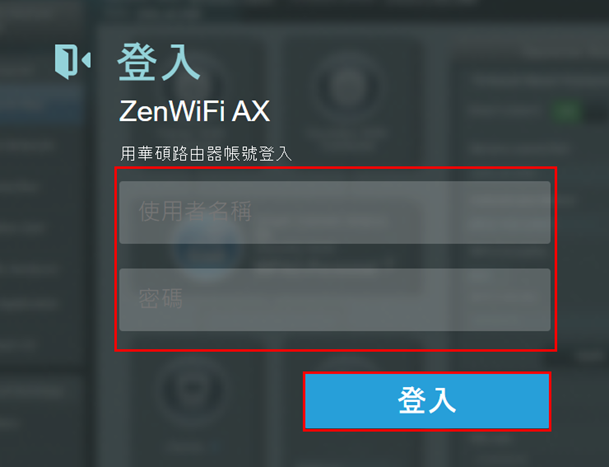
注意:若您忘記您設定的帳號密碼,需要將路由器恢復為出廠預設狀態後再重設密碼。
關於如何將路由器恢復為出廠預設狀態,請參考如何在華碩無線路由器上恢復原廠設定值?
6. 請到 [外部網路(WAN)] > [網際網路連線] > [WAN連線類型]
這些類型可從[WAN連線類型]的下拉式選單中選取。設定欄位會視您選取哪種連線類型而做相對的變更。
PPPoE
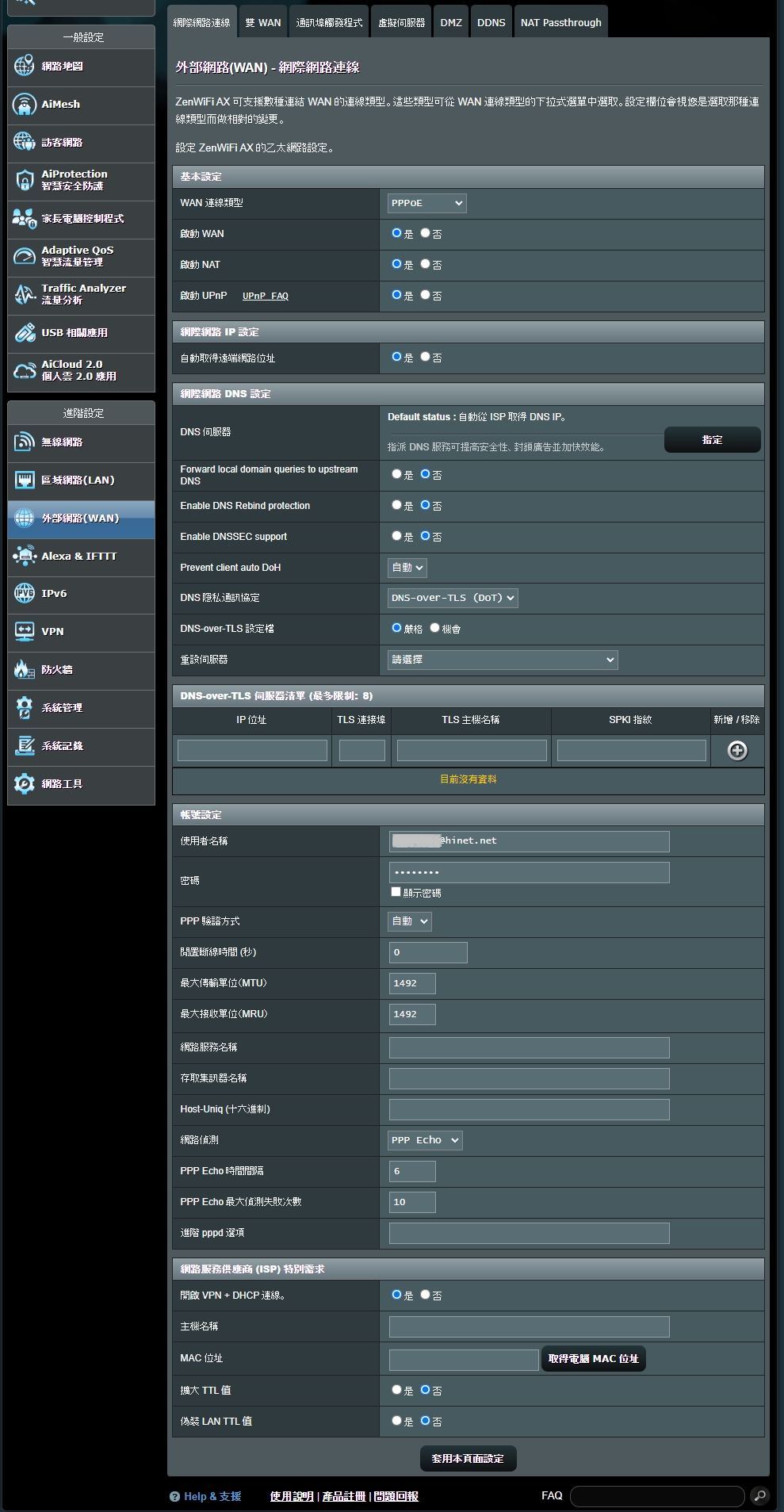
a. 基本設定:
(a1)啟動WAN: 選擇是否要啟用WAN,在某些連線類型下,您能藉此取得一個新的IP。
(a2)啟動NAT: NAT(網路位址轉換)能夠替換網路封包中的位址資訊讓網際網路和區域網路的用戶端能夠順利溝通。典型的用法就是使用外部網路將路由器連接至區域網路。在區域網路中,每一個網路裝置都有一個私有IP(LAN IP),但只有一個外部IP(WAN IP)。欲使網路裝置連接至網路,路由器將發送者的所有外送封包的私有IP位址替換為外部IP位址。路由器會自動維護一個一個表格用來儲存所需資訊(NAT table),從網際網路進入的封包就可被分配至正確的區域網路裝置。
(a3)啟動UPnP: UPnP(Universal Plug and Play)允許數個裝置(路由器、電視機、立體聲系統、遊戲機、手機)在IP網路中互相傳送資料,無論該網路是否有閘道伺服器。
b. 網際網路 IP 設定: :
(b1) 自動取得遠端網路位址: 預設為[是],讓路由器能自動從網路服務供應商(ISP)端取得WAN位址。 若設定為[否],請向您的網路服務供應商(ISP)業者取得以下此資訊。
(b1-1)IP位址: 若您的WAN連接需要一個固定的IP位址,請在此欄中輸入IP位址。
(b1-2)子網路遮罩: 若您的WAN連接需要一個固定的IP位址,請在此欄中輸入子網路遮罩。
(b1-3)預設閘道器: 若您的WAN連接需要一個固定的IP位址,請在此欄中輸入閘道IP位址。
c. 網際網路 DNS 設定:
(c1)DNS伺服器: 允許此路由器自動從網路服務供應商(ISP)中獲取DNS的IP位址。 請參考FAQ [無線路由器] 如何在華碩路由器手動設定網際網路DNS伺服器
(c2)Forward local domain queries to upstream DNS: 告知dnsmasq,路由器本地端網域中主機名稱查詢應轉送到WAN介面上的設定的上游DNS。 例如,適用於如果您的上游DNS是Windows Server。
(c3)Enable DNS Rebind protection: 啟用此功能將保護您的LAN免於DNS重新綁定功擊,但它會阻止上游DNS伺服器將查詢解析為任何無法路由器的IP(例如,192.168.1.1)。
(c4)Enable DNSSEC support: 確保在查詣啟用DNSSEC的網域時DNS查詢不會被惡意第三方破解入侵。 請確保您的WAN/ISP DNS與DNSSEC相容,否則DNS查詢將一直失敗。
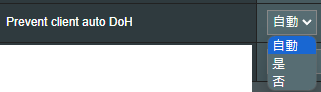
(c5)Prevent client auto DoH: 某些戶端會自動透過HTTPS切換到DNS,略過您慣用的DNS伺服器。此選項可阻止這種情況。如果設定為[自動](預設值),則只有在全域模式下啟用DNSPrivacy或DNSFilter時才會阻止這情況。
(c6)DNS 隱私通訊協定: 預設為[無],要撰擇[DNS-over-TLS (DoT)] 後才會出現以下3個項目,您可以將路由器設定為使用支援加密的第三方DNS伺服器,以防止窺探您的DNS查詢。

(c6-1)DNS-over-TLS 設定檔: 預設為[嚴格]模式,在嚴格模式下,只有在遠端伺服器的身份可以通過驗證的情況下,才允許使用DNS伺服器。在機會模式下,將會嘗試進行身份驗證,但如果身份驗證失敗,仍會使用該伺服器,讓名稱解析仍可以正常工作。
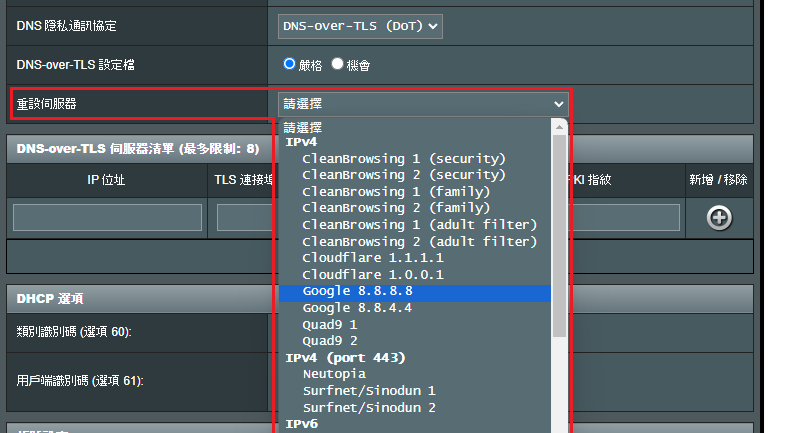
(c6-2)重設伺服器: 預先設定的伺服器,請選擇一個來為您預先填寫以下欄位(DNS-over-TLS 伺服器清單),然後按下新增按鈕 將伺服器加入到清單中。
d.帳號設定:
(d1)使用者名稱: 填入網路服務供應商(ISP)提供的用戶名稱。請向您的網路服務供應商(ISP)業者取得以下此資訊。
(d2)密碼: 填入網路服務供應商(ISP)提供的密碼。請向您的網路服務供應商(ISP)業者取得以下此資訊。
(d3)PPP 驗證方式: 預設為[自動],其他選項有[PAP]和[CHAP],用來驗證PPP端設備的身份。
(d4)閒置斷線時間(秒): 設定在一特定時間間隔之後終止您和網路服務供應商(ISP)間的連線。數值0表示允許無線延長閒置時間。
(d5)最大傳輸單位(MTU): PPPoE資料包的最大傳送單位。預設值為1492。僅當您的網路服務供應商(ISP)需要時變更此設定。
(d6)最大接收單位(MRU): PPPoE資料包的最大接收單位。預設值為1492。僅當您的網路服務供應商(ISP)需要時變更此設定。
(d7)網路服務名稱: 本欄為選填,某些網路連線需要您填入網路服務名稱。請向您的網路服務供應商(ISP)確認並於需要時填入。
(d8)存取集訊器名稱: 本欄為選填,某些網路連線需要您填入存取集訊器(Access Concentrator)名稱。請向您的網路服務供應商(ISP)確認並於需要時填入。
(d9)Host-Uniq (十六進制): 某些網路服務供應商(ISP)可能會指定本項目。請向您的網路服務供應商(ISP)確認並於需要時填入。
(d10)網路偵測: 選項有[關閉],[PPP Echo],[DNS Probe]
[關閉]: 停用網際網路偵測。
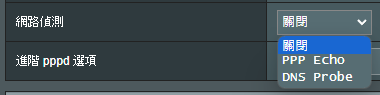
[PPP Echo]: 使用ppp連接控制通訊協定(LCP)中定義的Echo-Request和Echo-Reply訊息來測試ppp連接。
PPP Echo 時間間隔: 每n秒向對等端傳送一個 LCP Echo-Request 訊框。
PPP Echo 最大偵測失敗次數: 如果傳送n個 LCP Echo-Request 而沒有收到有效的 LCP Echo-Request,則會認定對等端沒有運作。使用此選項需要輸入非[0]值的Echo Interval 參數。
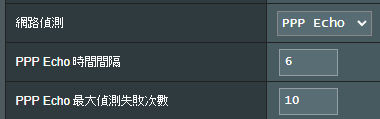
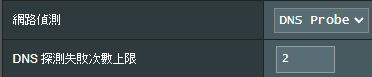
[DNS Probe]: 執行DNS查詢要求並解析IP位址以測試DNS連接。
[DNS 探測失敗次數上限]: 如果DNS解析失敗或傳回錯誤位址達到 n 次,則會認定網際網路連線完全不成功。
(d11)進階pppd選項: 某些網路服務供應商(ISP)可能會指定本項目。請向您的網路服務供應商(ISP)確認並於需要時填入。
e. 網路服務供應商 (ISP) 特別需求: 以下資訊請向您的網路服務供應商(ISP)業者確認並於需要時填入此資訊。
(e1)開啟VPN + DHCP 連線: 預設為[是]於啟用狀態,您可決定是否要啟用VPN 和 DHCP 連線。
(e2)主機名稱: 您可提供路由器使用的主機名稱,通常是您網路服務供應商(ISP)要求的名稱。
(e3)MAC位址: MAC(Media Access Control)位址是特定的識別碼可用來辨識網路中的電腦或裝置。部分網路服務供應商(ISP)會監視與他們相連的裝置的MAC位址,並且不允許新的MAC位址建立網路連線。為了解決這個問題,您可以執行以下任一項目:
* 聯絡您的網路服務供應商(ISP)並要求把這MAC位址更新為您這台無線路由器的MAC位址。
* 複製原始裝置的MAC位址,並用這個MAC位址取代更改路由器的MAC位址。
(e4)擴大 TTL 值: 預設為[否]。
(e5)偽裝 LAN TTL 值: 預設為[否]。
PPTP
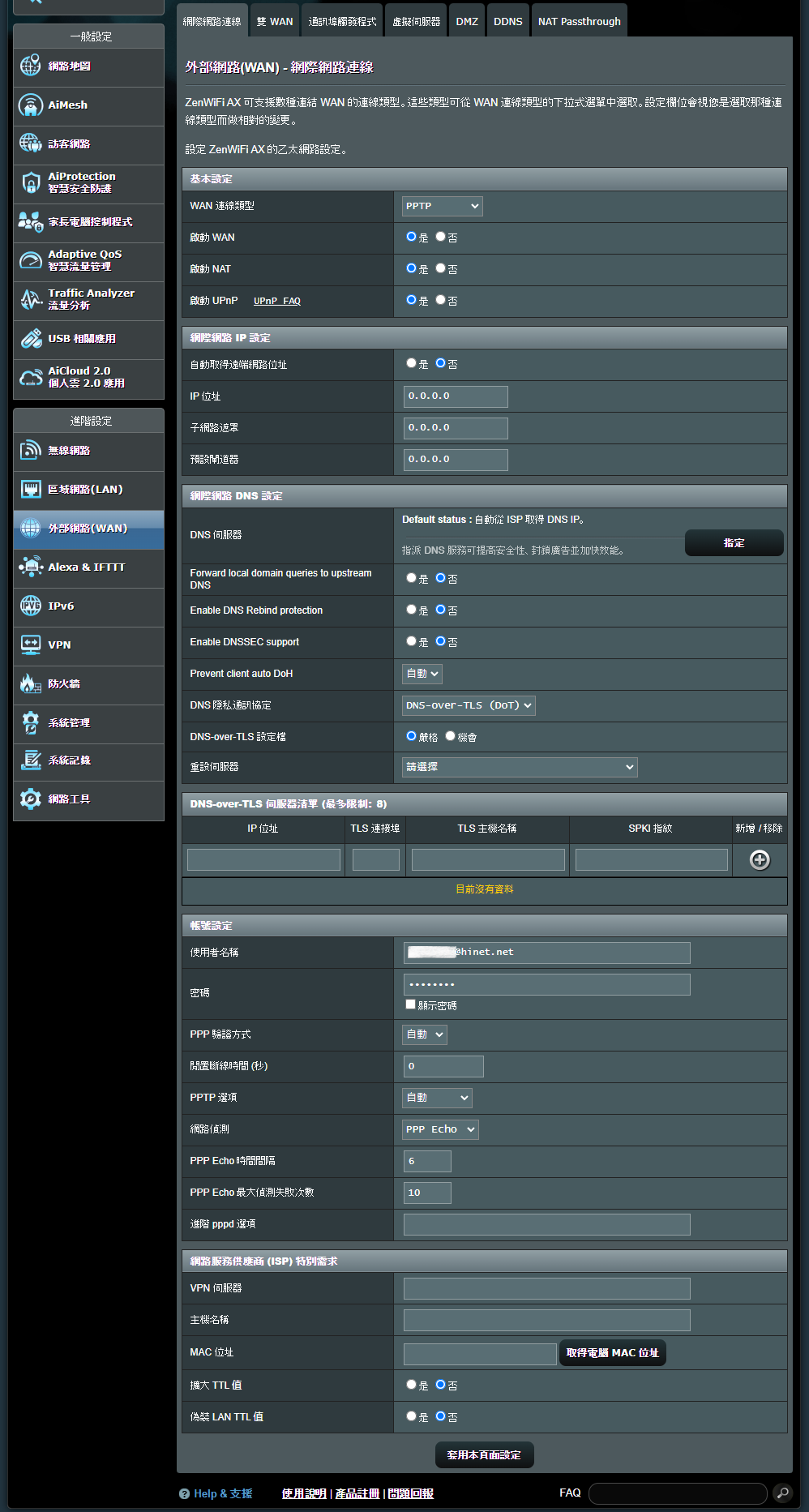
a. 基本設定:
(a1)啟動WAN: 選擇是否要啟用WAN,在某些連線類型下,您能藉此取得一個新的IP。
(a2)啟動NAT: NAT(網路位址轉換)能夠替換網路封包中的位址資訊讓網際網路和區域網路的用戶端能夠順利溝通。典型的用法就是使用外部網路將路由器連接至區域網路。在區域網路中,每一個網路裝置都有一個私有IP(LAN IP),但只有一個外部IP(WAN IP)。欲使網路裝置連接至網路,路由器將發送者的所有外送封包的私有IP位址替換為外部IP位址。路由器會自動維護一個一個表格用來儲存所需資訊(NAT table),從網際網路進入的封包就可被分配至正確的區域網路裝置。
(a3)啟動UPnP: UPnP(Universal Plug and Play)允許數個裝置(路由器、電視機、立體聲系統、遊戲機、手機)在IP網路中互相傳送資料,無論該網路是否有閘道伺服器。
b. 網際網路 IP 設定:
(b1) 自動取得遠端網路位址: 預設為[否],請向您的網路服務供應商(ISP)業者取得以下此資訊。若設定為[是],讓路由器能自動從網路服務供應商(ISP)端取得WAN位址。
(b1-1)IP位址: 若您的WAN連接需要一個固定的IP位址,請在此欄中輸入IP位址。
(b1-2)子網路遮罩: 若您的WAN連接需要一個固定的IP位址,請在此欄中輸入子網路遮罩。
(b1-3)預設閘道器: 若您的WAN連接需要一個固定的IP位址,請在此欄中輸入閘道IP位址。
c. 網際網路 DNS 設定:
(c1)DNS伺服器: 允許此路由器自動從網路服務供應商(ISP)中獲取DNS的IP位址。 請參考FAQ [無線路由器] 如何在華碩路由器手動設定網際網路DNS伺服器
(c2)Forward local domain queries to upstream DNS: 告知dnsmasq,路由器本地端網域中主機名稱查詢應轉送到WAN介面上的設定的上游DNS。 例如,適用於如果您的上游DNS是Windows Server。
(c3)Enable DNS Rebind protection: 啟用此功能將保護您的LAN免於DNS重新綁定功擊,但它會阻止上游DNS伺服器將查詢解析為任何無法路由器的IP(例如,192.168.1.1)。
(c4)Enable DNSSEC support: 確保在查詣啟用DNSSEC的網域時DNS查詢不會被惡意第三方破解入侵。 請確保您的WAN/ISP DNS與DNSSEC相容,否則DNS查詢將一直失敗。
(c5)Prevent client auto DoH: 某些戶端會自動透過HTTPS切換到DNS,略過您慣用的DNS伺服器。此選項可阻止這種情況。如果設定為[自動](預設值),則只有在全域模式下啟用DNSPrivacy或DNSFilter時才會阻止這情況。
(c6)DNS 隱私通訊協定: 預設為[無],要撰擇[DNS-over-TLS (DoT)] 後才會出現以下3個項目,您可以將路由器設定為使用支援加密的第三方DNS伺服器,以防止窺探您的DNS查詢。
(c6-1)DNS-over-TLS 設定檔: 預設為[嚴格]模式,在嚴格模式下,只有在遠端伺服器的身份可以通過驗證的情況下,才允許使用DNS伺服器。在機會模式下,將會嘗試進行身份驗證,但如果身份驗證失敗,仍會使用該伺服器,讓名稱解析仍可以正常工作。
(c6-2)重設伺服器: 預先設定的伺服器,請選擇一個來為您預先填寫以下欄位(DNS-over-TLS 伺服器清單),然後按下新增按鈕將伺服器加入到清單中。
d.帳號設定:
(d1)使用者名稱: 填入網路服務供應商(ISP)提供的用戶名稱。請向您的網路服務供應商(ISP)業者取得以下此資訊。
(d2)密碼: 填入網路服務供應商(ISP)提供的密碼。請向您的網路服務供應商(ISP)業者取得以下此資訊。
(d3)PPP 驗證方式: 預設為[自動],其他選項有[PAP]和[CHAP],用來驗證PPP端設備的身份。
(d4)閒置斷線時間(秒): 設定在一特定時間間隔之後終止您和網路服務供應商(ISP)間的連線。數值0表示允許無線延長閒置時間。
(d5)PPTP選項: 某些網路服務供應商(ISP)可能會指定本項目,預設為[自動],其他選項有[無加密],[MPPE 40],[MPPE 128]。請向您的網路服務供應商(ISP)確認並於需要時填入。
(d6)網路偵測: 選項有[關閉],[PPP Echo],[DNS Probe]
[關閉]: 停用網際網路偵測。
[PPP Echo]: 使用ppp連接控制通訊協定(LCP)中定義的Echo-Request和Echo-Reply訊息來測試ppp連接。
PPP Echo 時間間隔: 每n秒向對等端傳送一個 LCP Echo-Request 訊框。
PPP Echo 最大偵測失敗次數: 如果傳送n個 LCP Echo-Request 而沒有收到有效的 LCP Echo-Request,則會認定對等端沒有運作。使用此選項需要輸入非[0]值的Echo Interval 參數。
[DNS Probe]: 執行DNS查詢要求並解析IP位址以測試DNS連接。
[DNS 探測失敗次數上限]: 如果DNS解析失敗或傳回錯誤位址達到 n 次,則會認定網際網路連線完全不成功。
(d7)進階pppd選項: 某些網路服務供應商(ISP)可能會指定本項目。請向您的網路服務供應商(ISP)確認並於需要時填入。
e. 網路服務供應商 (ISP) 特別需求: 以下資訊請向您的網路服務供應商(ISP)業者確認並於需要時填入此資訊。
(e1)VPN伺服器: 若您使用PPTP或L2TP連線,需要輸入VPN伺服器的名稱或位址。
(e2)主機名稱: 您可提供路由器使用的主機名稱,通常是您網路服務供應商(ISP)要求的名稱。
(e3)MAC位址: MAC(Media Access Control)位址是特定的識別碼可用來辨識網路中的電腦或裝置。部分網路服務供應商(ISP)會監視與他們相連的裝置的MAC位址,並且不允許新的MAC位址建立網路連線。為了解決這個問題,您可以執行以下任一項目:
* 聯絡您的網路服務供應商(ISP)並要求把這MAC位址更新為您這台無線路由器的MAC位址。
* 複製原始裝置的MAC位址,並用這個MAC位址取代更改路由器的MAC位址。
(e4)擴大 TTL 值: 預設為[否]。
(e5)偽裝 LAN TTL 值: 預設為[否]。
L2TP
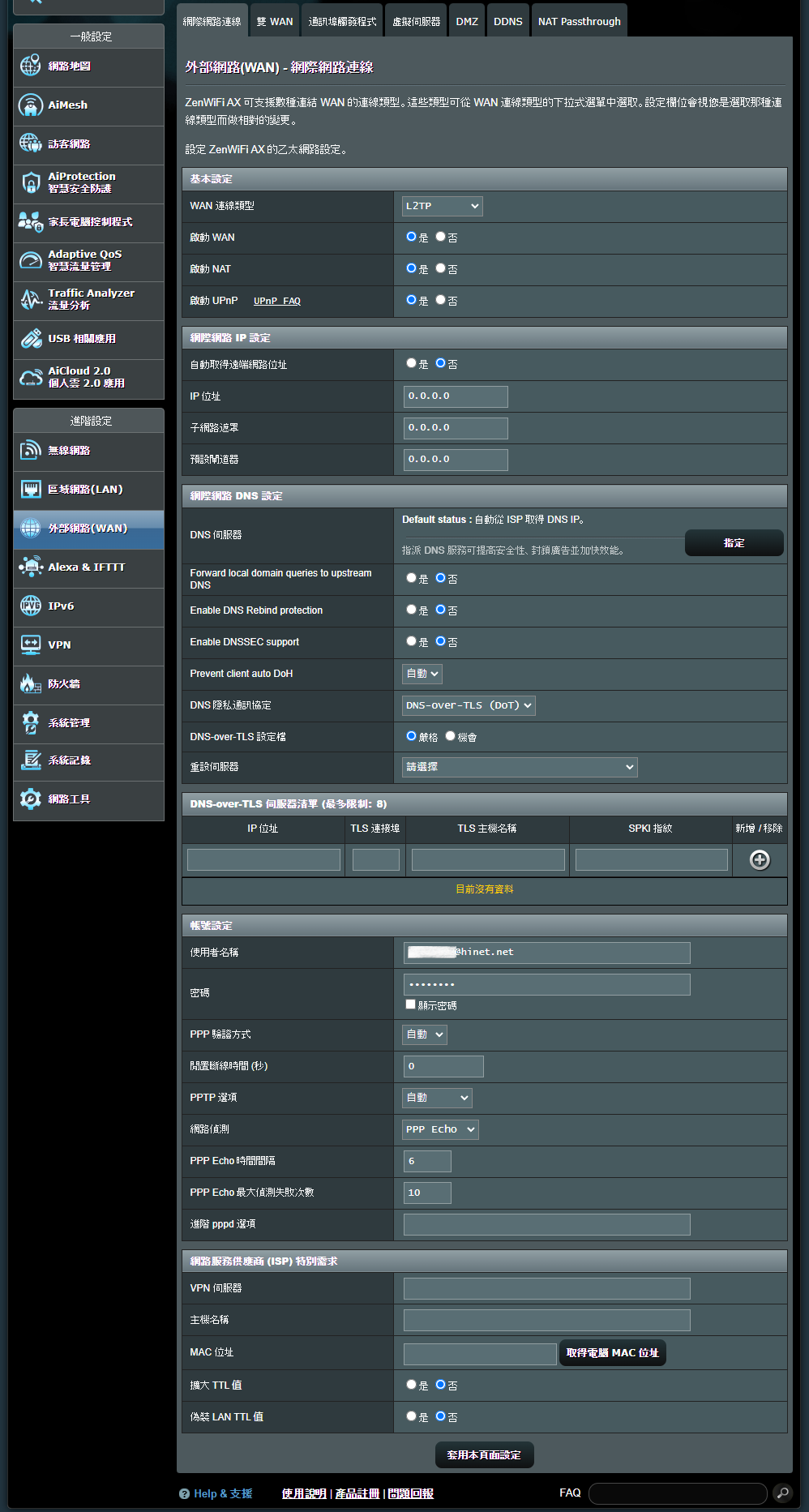
a. 基本設定:
(a1)啟動WAN: 選擇是否要啟用WAN,在某些連線類型下,您能藉此取得一個新的IP。
(a2)啟動NAT: NAT(網路位址轉換)能夠替換網路封包中的位址資訊讓網際網路和區域網路的用戶端能夠順利溝通。典型的用法就是使用外部網路將路由器連接至區域網路。在區域網路中,每一個網路裝置都有一個私有IP(LAN IP),但只有一個外部IP(WAN IP)。欲使網路裝置連接至網路,路由器將發送者的所有外送封包的私有IP位址替換為外部IP位址。路由器會自動維護一個一個表格用來儲存所需資訊(NAT table),從網際網路進入的封包就可被分配至正確的區域網路裝置。
(a3)啟動UPnP: UPnP(Universal Plug and Play)允許數個裝置(路由器、電視機、立體聲系統、遊戲機、手機)在IP網路中互相傳送資料,無論該網路是否有閘道伺服器。
b. 網際網路 IP 設定:
(b1) 自動取得遠端網路位址: 預設為[否],請向您的網路服務供應商(ISP)業者取得以下此資訊。若設定為[是],讓路由器能自動從網路服務供應商(ISP)端取得WAN位址。
(b1-1)IP位址: 若您的WAN連接需要一個固定的IP位址,請在此欄中輸入IP位址。
(b1-2)子網路遮罩: 若您的WAN連接需要一個固定的IP位址,請在此欄中輸入子網路遮罩。
(b1-3)預設閘道器: 若您的WAN連接需要一個固定的IP位址,請在此欄中輸入閘道IP位址。
c. 網際網路 DNS 設定:
(c1)DNS伺服器: 允許此路由器自動從網路服務供應商(ISP)中獲取DNS的IP位址。 請參考FAQ [無線路由器] 如何在華碩路由器手動設定網際網路DNS伺服器
(c2)Forward local domain queries to upstream DNS: 告知dnsmasq,路由器本地端網域中主機名稱查詢應轉送到WAN介面上的設定的上游DNS。 例如,適用於如果您的上游DNS是Windows Server。
(c3)Enable DNS Rebind protection: 啟用此功能將保護您的LAN免於DNS重新綁定功擊,但它會阻止上游DNS伺服器將查詢解析為任何無法路由器的IP(例如,192.168.1.1)。
(c4)Enable DNSSEC support: 確保在查詣啟用DNSSEC的網域時DNS查詢不會被惡意第三方破解入侵。 請確保您的WAN/ISP DNS與DNSSEC相容,否則DNS查詢將一直失敗。
(c5)Prevent client auto DoH: 某些戶端會自動透過HTTPS切換到DNS,略過您慣用的DNS伺服器。此選項可阻止這種情況。如果設定為[自動](預設值),則只有在全域模式下啟用DNSPrivacy或DNSFilter時才會阻止這情況。
(c6)DNS 隱私通訊協定: 預設為[無],要撰擇[DNS-over-TLS (DoT)] 後才會出現以下3個項目,您可以將路由器設定為使用支援加密的第三方DNS伺服器,以防止窺探您的DNS查詢。
(c6-1)DNS-over-TLS 設定檔: 預設為[嚴格]模式,在嚴格模式下,只有在遠端伺服器的身份可以通過驗證的情況下,才允許使用DNS伺服器。在機會模式下,將會嘗試進行身份驗證,但如果身份驗證失敗,仍會使用該伺服器,讓名稱解析仍可以正常工作。
(c6-2)重設伺服器: 預先設定的伺服器,請選擇一個來為您預先填寫以下欄位(DNS-over-TLS 伺服器清單),然後按下新增按鈕將伺服器加入到清單中。
d.帳號設定:
(d1)使用者名稱: 填入網路服務供應商(ISP)提供的用戶名稱。請向您的網路服務供應商(ISP)業者取得以下此資訊。
(d2)密碼: 填入網路服務供應商(ISP)提供的密碼。請向您的網路服務供應商(ISP)業者取得以下此資訊。
(d3)PPP 驗證方式: 預設為[自動],其他選項有[PAP]和[CHAP],用來驗證PPP端設備的身份。
(d4)閒置斷線時間(秒): 設定在一特定時間間隔之後終止您和網路服務供應商(ISP)間的連線。數值0表示允許無線延長閒置時間。
(d5)PPTP選項: 某些網路服務供應商(ISP)可能會指定本項目,預設為[自動],其他選項有[無加密],[MPPE 40],[MPPE 128]。請向您的網路服務供應商(ISP)確認並於需要時填入。
(d6)網路偵測: 選項有[關閉],[PPP Echo],[DNS Probe]
[關閉]: 停用網際網路偵測。
[PPP Echo]: 使用ppp連接控制通訊協定(LCP)中定義的Echo-Request和Echo-Reply訊息來測試ppp連接。
PPP Echo 時間間隔: 每n秒向對等端傳送一個 LCP Echo-Request 訊框。
PPP Echo 最大偵測失敗次數: 如果傳送n個 LCP Echo-Request 而沒有收到有效的 LCP Echo-Request,則會認定對等端沒有運作。使用此選項需要輸入非[0]值的Echo Interval 參數。
[DNS Probe]: 執行DNS查詢要求並解析IP位址以測試DNS連接。
[DNS 探測失敗次數上限]: 如果DNS解析失敗或傳回錯誤位址達到 n 次,則會認定網際網路連線完全不成功。
(d7)進階pppd選項: 某些網路服務供應商(ISP)可能會指定本項目。請向您的網路服務供應商(ISP)確認並於需要時填入。
e. 網路服務供應商 (ISP) 特別需求: 以下資訊請向您的網路服務供應商(ISP)業者確認並於需要時填入此資訊。
(e1)VPN伺服器: 若您使用PPTP或L2TP連線,需要輸入VPN伺服器的名稱或位址。
(e2)主機名稱: 您可提供路由器使用的主機名稱,通常是您網路服務供應商(ISP)要求的名稱。
(e3)MAC位址: MAC(Media Access Control)位址是特定的識別碼可用來辨識網路中的電腦或裝置。部分網路服務供應商(ISP)會監視與他們相連的裝置的MAC位址,並且不允許新的MAC位址建立網路連線。為了解決這個問題,您可以執行以下任一項目:
* 聯絡您的網路服務供應商(ISP)並要求把這MAC位址更新為您這台無線路由器的MAC位址。
* 複製原始裝置的MAC位址,並用這個MAC位址取代更改路由器的MAC位址。
(e4)擴大 TTL 值: 預設為[否]。
(e5)偽裝 LAN TTL 值: 預設為[否]。
常見問答
1. 通訊埠轉發(Port Forwarding)在內部網路(LAN)可以運作,但無法從網際網路(WAN)進入
- 首先,請確認通訊埠轉發功能設置正確。請參閱相關說明: [無線路由器] 如何在華碩路由器設定虛擬伺服器 / 通訊埠轉發(Port Forwarding)
- 如果路由器使用私人的WAN IP位址(例如連接到另一個有路由/Wi-Fi功能的路由器/交換機/數據機後面),則此路由器可能處於多層 NAT網路中。而DDNS 服務和通訊埠轉發功能在此類環境中無法正常工作。相關常見問題解答: [無線路由器] DDNS服務介紹與設定方式
私有IPv4 網路IP位址範圍:
A 類: 10.0.0.0 = 10.255.255.255
B 類: 172.16.0.0 = 172.31.255.255
C 類: 192.168.0.0 = 192.168.255.255
如何取得(Utility / Firmware)?
您可以在華碩下載中心取得最新的軟體,手冊,驅動程式和韌體
如果您需要有關華碩下載中心的更多訊息,請參考此連結
Wi-Fi 通道和通道寬度以改善網路連接的指南
配置 Wi-Fi 通道和通道寬度以改善網路連接的指南
文件
內容類型疑難排解
文章 ID000058989
最近查看日期2023 年 10 月 11 日
網路設定可能是 Wi-Fi 問題的原因之一。如果無線網路設置不正確,或者網路中有太多設備爭用無線空域,則可能會發生 Internet 連線速度慢和斷開連接。並非同一網路中的所有設備都會受到此問題的影響達到同一級別。
在家庭或企業中調整或設置 Wi-Fi 網路時,主要目標是:
- 將干擾降至最低
- 最大化範圍
- 最大化輸送量(這是您將在互聯網速度測試中看到的內容)
為此,您需要訪問特定路由器的設置介面。
選擇合適的管道
您可以使用 Intel® Killer™ 控制中心(如果您使用的是 Intel Killer 無線網路卡)或任何協力廠商 Wi-Fi 分析器來確定每個頻段(2.4 GHz 和 5 GHz)上最少使用的通道,並相應地更改 Wi-Fi 路由器的設定。以下是有關選擇哪些設置的一些提示:
- 在 2.4 GHz 頻帶( 通常是 Wireless-N)上,請始終選擇通道 1、11 或 6。嘗試選擇 三者中最空的,使用 Wi-Fi 分析儀作為您的嚮導。1、11 或 6 以外的通道將受到更多干擾。歐洲使用者還可以在 2.4 GHz 頻段上使用通道 12 和 13。您應該將它們視為通道 11,因為它們會干擾通道 11 並從通道 11 接收干擾。請記住:
- 通道 1 將干擾並接收來自 2.4 GHz 通道 1-5 的干擾。
- 通道 6 會干擾並接收來自 2.4 GHz 通道 2-10 的干擾。
- 通道 11 將干擾並接收來自 2.4 GHz 通道 7-11 的干擾。
使用上述資訊,您可以瞭解為什麼應始終選擇通道 1、11(或 12/13)或 6。否則會招致來自多個其他主要 2.4 GHz 無線通道的干擾。
- 在 5 GHz 頻帶(通常是 Wireless-AC)(儘管某些路由器確實支援 5 GHz Wireless-N)上,選擇盡可能遠離其他通道的通道。如果你遇到Wi-Fi中斷或看不到你的無線存取點,並且你使用的是DFS頻道(美國的頻道50-144,其他區域可以在此圖表上找到),請嘗試更改為非DFS 5 GHz頻道,看看是否能改善問題。
- 如果找不到空通道,請瞄準信號最弱的通道。
- 如果您有擴展器、存取點或任何其他無線路由器,請確保它們在不同于主路由器的通道上運行。如果將這些無線電設置為同一頻道,即使是具有多個無線電的單個 Wi-Fi 路由器也可能與自身發生衝突。
選擇正確的通道頻寬(或邊帶、通道寬度或其他)
嘗試更改通道寬度(某些路由器可能稱之為邊帶或側通道)。通道寬度越高,串流可以攜帶的資料就越多,使其可能更快,並且信號越有可能繞過固體物體。但是,信號的整體強度會較低,並且更容易受到附近其他頻道的干擾。
把你的無線信號想像成水。波浪越寬,它撞擊的越多,它就越能繞過,但它的強度就越小,而不是被控制在一個更窄的通道中。更寬的波也會在其側面捕獲更多物體,這在談論無線網路時會導致更多的干擾。
根據您的 Wi-Fi 環境,即使您的路由器和配接器可以處理更高的通道寬度,最好放棄一些通道寬度以獲得額外的強度並躲避干擾。如果您遇到無線掉線,則通道寬度過寬可能是原因。
- 在 5 GHz 頻帶上,將通道寬度設定為 40 MHz,看看是否能提高可靠性。請記住,80 MHz 和 160 MHz 通道寬度可能會帶來額外的速度,但也會干擾和接收來自 40 MHz 以上更多來源的干擾。
- 在 2.4 GHz 頻帶上,將通道寬度設定為 20 MHz,看看是否能提高可靠性。40 MHz Wireless-N 很少是最佳選擇,因為它會干擾幾乎整個 Wireless-N 通道頻譜。
其他注意事項
- Wi-Fi 是一種視線無線電技術,這意味著它不是通過無線信號包圍您的設備來運行,而是通過任何牆壁、底層地板或其他電子設備直接連接到設備。無線存取點(路由器/數據機)天線和電腦之間的每個固體物體都會減弱信號。按英寸重新置放事物可以產生不同的世界。
- 干擾源並不總是顯而易見的。很多時候,您可能會受到隱藏的無線網路甚至某些電子設備的干擾。來自電子器件的干擾在2.4 GHz無線電頻譜中更為普遍,但這種干擾也存在於5 GHz無線電頻譜上。如果您在免費頻道上使用低通道寬度,但仍然看到無線斷開連接(即使在無線存取點附近),則問題可能是其他因素佔用了該頻譜。嘗試嘗試其他管道。
- 在擁擠的無線環境中,當其他人使用他們的Wi-Fi網路時,無線性能通常會自行降低和改善。嘗試頻道設置在這裡也有説明,因為您的一些競爭對手可能很少使用他們的 Wi-Fi,而其他人則不斷從許多設備傳輸資料。例如,如果您住在公寓大樓裡,並且您的鄰居將路由器靠在共用的牆上,那麼在他們回家、連接智慧手機並開始資料流到電視之前,共用無線頻道不會成為一個明顯的問題。但是,此時,您的 Wi-Fi 可能會完全無法使用,直到您更改無線頻道。